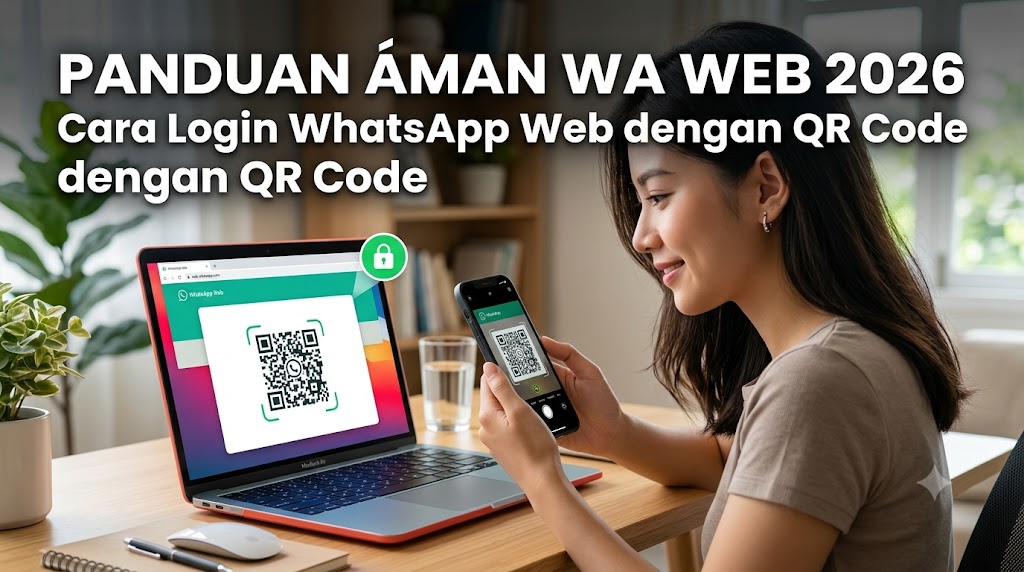
Login WhatsApp Web dilakukan dengan membuka browser resmi di komputer, lalu memindai kode QR yang muncul menggunakan aplikasi WhatsApp di ponsel. Proses ini tidak memerlukan username atau kata sandi baru karena akun tetap memakai nomor WhatsApp yang sudah terdaftar. Cara login WhatsApp Web 2026 ini berlaku sama baik di laptop Windows, Mac, maupun Chromebook.
Langkah ringkasnya, buka menu Perangkat Tertaut di aplikasi WhatsApp pada Android atau iPhone, ketuk Tautkan Perangkat, lalu arahkan kamera ke kode QR di layar komputer. Chat, media, dan kontak akan tersinkronisasi otomatis begitu proses ini selesai.
Bagian berikut membahas tutorial lengkap untuk tiap perangkat, cara logout dari jarak jauh, cara memeriksa perangkat asing, serta solusi ketika kode QR tidak muncul atau gagal dipindai. Bagian keamanan juga menjelaskan cara menghindari situs WhatsApp Web palsu dan modus pembajakan akun.
Ringkasan Login WhatsApp Web Situs resmi: https://web.whatsapp.com Metode utama: Pindai kode QR Perangkat: Laptop, PC, Mac, Chromebook Ponsel: Android atau iPhone Aplikasi tambahan: Tidak diperlukan untuk versi web Menu di ponsel: Perangkat Tertaut (Linked Devices) Keamanan: Periksa perangkat tertaut secara rutin dan logout dari komputer umum Pembaruan: 22 Juli 2026, 10.00 WIB
Apa Itu WhatsApp Web?
WhatsApp Web adalah versi WhatsApp yang diakses lewat browser di komputer. Akun yang digunakan tetap sama dengan akun di ponsel karena semua pesan disinkronkan ke perangkat yang ditautkan. Pengguna tidak perlu membuat akun baru, tetapi tetap harus menautkan perangkat lewat aplikasi WhatsApp resmi terlebih dahulu.
Sebagian fitur di WhatsApp Web bisa berbeda dari aplikasi ponsel atau WhatsApp Desktop, tergantung versi dan wilayah rilis.
WhatsApp Web untuk Apa?
Fungsi utama WhatsApp Web adalah membalas pesan lewat keyboard, mengirim dokumen dan foto dalam ukuran besar, menyalin teks dengan cepat, serta mengelola percakapan kerja tanpa harus memegang ponsel terus-menerus. Notifikasi desktop juga bisa diaktifkan agar pesan baru tetap terlihat saat browser terbuka.
Tidak semua fitur di aplikasi ponsel tersedia penuh di versi web, sehingga beberapa menu bisa tampil lebih sederhana.
Perbedaan WhatsApp Web dan WhatsApp Desktop
| Aspek | WhatsApp Web | WhatsApp Desktop |
|---|---|---|
| Cara membuka | Lewat browser (web.whatsapp.com) | Aplikasi terinstal di Windows/Mac |
| Instalasi | Tidak perlu | Perlu diunduh dari whatsapp.com/download, Microsoft Store, atau App Store |
| Sistem operasi | Browser yang didukung di OS apa pun | Windows 10 64-bit versi 1903 ke atas, atau macOS 11 ke atas |
| Panggilan suara/video | Sedang bergulir bertahap, belum tentu tersedia di semua akun | Sudah tersedia, termasuk berbagi layar |
| Penyimpanan sesi | Mengikuti data browser | Mengikuti data aplikasi |
| Cocok untuk | Penggunaan cepat di komputer mana pun | Penggunaan rutin di satu komputer pribadi |
Fitur panggilan di WhatsApp Web mulai bergulir sejak awal 2026 untuk percakapan pribadi, sementara panggilan grup masih tahap uji coba. Fitur ini dapat dirilis secara bertahap dan belum tentu tersedia pada seluruh akun atau perangkat.
Syarat Login WhatsApp Web
- Memiliki akun WhatsApp aktif dan aplikasi resmi terpasang di ponsel
- Ponsel dapat membuka menu Perangkat Tertaut
- Kamera ponsel berfungsi untuk memindai kode QR
- Laptop atau komputer tersambung ke internet
- Browser yang digunakan masih mendapat dukungan resmi
- Situs yang dibuka adalah domain resmi web.whatsapp.com
- Aplikasi WhatsApp sudah diperbarui jika mengalami kendala
- Jam dan tanggal perangkat sudah sesuai
Ponsel tidak wajib online sepanjang waktu setelah perangkat tertaut aktif, karena WhatsApp memakai sistem multi-device. Penjelasan lebih lengkap ada di bagian selanjutnya.
Browser yang Mendukung WhatsApp Web
| Browser | Status Dukungan | Catatan |
|---|---|---|
| Google Chrome | Didukung resmi | Gunakan versi terbaru |
| Microsoft Edge | Didukung resmi | Berbasis Chromium, tampilan mirip Chrome |
| Mozilla Firefox | Didukung resmi | Perbarui secara rutin |
| Safari | Didukung resmi | Sesuaikan dengan versi macOS terbaru |
| Opera | Didukung resmi | Fitur umumnya setara Chrome |
| Browser lama atau tidak resmi | Tidak direkomendasikan | Berisiko menampilkan peringatan tidak didukung |
Cara Login WhatsApp Web dengan Kode QR
- Nyalakan laptop atau komputer dan pastikan terhubung ke internet.
- Buka salah satu browser yang didukung.
- Ketik alamat resmi web.whatsapp.com langsung di address bar.
- Tunggu hingga kode QR muncul di layar.
- Buka aplikasi WhatsApp resmi di ponsel.
- Masuk ke menu Perangkat Tertaut (Linked Devices).
- Ketuk Tautkan Perangkat (Link a Device).
- Lakukan verifikasi sidik jari, wajah, atau kunci layar jika diminta.
- Arahkan kamera ponsel ke kode QR di layar komputer.
- Tunggu proses sinkronisasi selesai.
- Periksa apakah daftar percakapan sudah muncul di komputer.
- Aktifkan notifikasi hanya di perangkat pribadi, bukan komputer bersama.
Cara Login WhatsApp Web di Android
- Buka WhatsApp di Android.
- Ketuk ikon tiga titik di pojok kanan atas.
- Pilih Perangkat Tertaut.
- Ketuk Tautkan Perangkat.
- Konfirmasi dengan sidik jari, wajah, pola, atau PIN layar jika diminta.
- Pindai kode QR yang tampil di komputer.
- Tunggu hingga perangkat baru muncul di daftar Perangkat Tertaut.
Jika tampilan menu berbeda di sebagian ponsel, ini wajar karena WhatsApp merilis pembaruan antarmuka secara bertahap.
Cara Login WhatsApp Web di iPhone
- Buka WhatsApp di iPhone.
- Ketuk Settings di pojok kanan bawah.
- Pilih Perangkat Tertaut (Linked Devices).
- Ketuk Tautkan Perangkat.
- Verifikasi memakai Face ID, Touch ID, atau kode kunci layar.
- Pindai kode QR di layar komputer.
- Tunggu sinkronisasi selesai dan periksa perangkat baru di daftar.
Letak menu di iPhone menggunakan tab Settings, berbeda dari Android yang memakai ikon tiga titik.
Login di Windows, Mac, Chromebook, dan Linux
Windows: buka Chrome, Edge, atau Firefox, lalu ikuti langkah kode QR di atas. WhatsApp Desktop juga tersedia lewat whatsapp.com/download atau Microsoft Store untuk Windows 10 64-bit versi 1903 ke atas.
Mac: gunakan Safari atau browser resmi lain. Kamera Mac tidak dipakai saat login karena pemindaian dilakukan lewat kamera ponsel. WhatsApp Desktop untuk Mac tersedia lewat whatsapp.com/download atau App Store, membutuhkan macOS 11 ke atas.
Chromebook: cukup buka Chrome dan ikuti proses yang sama, tanpa perlu memasang aplikasi tambahan. Jika Chromebook dipakai bersama orang lain, logout setelah selesai.
Linux: WhatsApp Web dapat diakses lewat browser yang didukung di Linux tanpa aplikasi tambahan. Hindari memakai aplikasi wrapper pihak ketiga yang tidak resmi karena berisiko terhadap keamanan akun.
Login WhatsApp Web dengan Nomor Telepon
WhatsApp menyediakan opsi Tautkan dengan Nomor Telepon sebagai alternatif dari pindai kode QR. Fitur ini dirilis secara bertahap sehingga belum tentu tampil di semua akun.
- Di layar kode QR pada komputer, pilih opsi Tautkan dengan Nomor Telepon.
- Masukkan nomor WhatsApp yang aktif.
- Kode delapan karakter akan muncul di layar komputer.
- Buka WhatsApp di ponsel, masuk ke Perangkat Tertaut, lalu pilih Tautkan Perangkat dan Tautkan dengan Nomor Telepon Saja.
- Masukkan kode delapan karakter tersebut di ponsel.
- Konfirmasi jika muncul peringatan perangkat baru, lalu tunggu sinkronisasi.
Kode ini hanya untuk menautkan perangkat resmi milik sendiri dan tidak boleh dibagikan kepada siapa pun.
Perbedaan Kode Penautan dan OTP
| Jenis Kode | Fungsi | Boleh Dibagikan? |
|---|---|---|
| Kode penautan perangkat (8 karakter) | Menautkan perangkat resmi lewat menu Perangkat Tertaut | Jangan dibagikan |
| OTP registrasi | Memverifikasi nomor saat mendaftar atau masuk ulang | Jangan pernah dibagikan |
| PIN verifikasi dua langkah | Melindungi akun dari pendaftaran ulang oleh pihak lain | Jangan pernah dibagikan |
Petugas WhatsApp tidak pernah meminta OTP atau PIN verifikasi dua langkah lewat chat maupun telepon. Login normal WhatsApp Web selalu berupa penautan perangkat resmi, bukan menyerahkan kode kepada orang lain.
Apakah WhatsApp Web Bisa Login Tanpa Kode QR?
Metode utama tetap memindai kode QR. Opsi Tautkan dengan Nomor Telepon adalah alternatif resmi yang juga disediakan WhatsApp, tetapi tidak ada cara aman untuk login hanya dengan username dan kata sandi biasa. Situs, ekstensi, atau aplikasi yang menjanjikan login instan tanpa verifikasi patut dicurigai sebagai upaya phishing.
Apakah Ponsel Harus Selalu Terhubung ke Internet?
Sejak WhatsApp memakai sistem multi-device, perangkat pendamping seperti WhatsApp Web dan Desktop bisa tetap berjalan tanpa ponsel utama online terus-menerus. Ponsel tetap dibutuhkan saat proses penautan awal dan sesekali untuk menjaga koneksi tetap aktif. Ketentuan ini dapat berubah mengikuti pembaruan WhatsApp, sehingga sebaiknya periksa informasi terbaru dari aplikasi jika ada perubahan perilaku.
Apakah WhatsApp Web Bisa Dipakai Saat Ponsel Mati?
Setelah perangkat tertaut, WhatsApp Web dapat tetap dipakai dalam kondisi tertentu tanpa koneksi aktif terus-menerus di ponsel utama. Namun, menurut Pusat Bantuan WhatsApp, perangkat tertaut pada akun pribadi akan otomatis terputus jika ponsel utama tidak digunakan selama 30 hari, sementara akun WhatsApp Business terputus setelah 14 hari tidak aktif. Jika ini terjadi, pengguna perlu menautkan ulang perangkat lewat kode QR.
Berapa Banyak Perangkat yang Bisa Ditautkan?
| Jenis Perangkat | Batas Resmi | Catatan |
|---|---|---|
| Ponsel utama | 1 perangkat | Wajib untuk mendaftar dan menautkan perangkat lain |
| Perangkat pendamping | Maksimal 4 perangkat sekaligus | Termasuk WhatsApp Web, Desktop, tablet, atau ponsel kedua |
| Akun WhatsApp Business | Maksimal 4 perangkat tertaut dan 1 ponsel utama | Berguna untuk tim yang membalas pesan pelanggan |
Cara Melihat dan Menghapus Perangkat Asing
- Buka WhatsApp di ponsel.
- Masuk ke menu Perangkat Tertaut.
- Periksa daftar browser, komputer, atau perangkat yang tampil.
- Perhatikan waktu terakhir aktif dan jenis perangkatnya.
- Ketuk perangkat yang tidak dikenali.
- Pilih Keluar (Log Out) untuk memutus perangkat tersebut.
Aktifkan notifikasi push di ponsel agar WhatsApp bisa memberi tahu jika ada perangkat baru yang mencoba tertaut, sehingga perangkat asing dapat langsung dihapus.
Cara Logout WhatsApp Web dari Komputer
- Buka WhatsApp Web di browser.
- Ketuk menu titik tiga atau ikon pengaturan.
- Pilih Keluar (Log Out).
- Pastikan halaman kembali menampilkan kode QR.
- Hapus data browser jika memakai komputer umum.
- Tutup semua tab yang masih terbuka.
Menutup tab saja tidak sama dengan logout karena sesi bisa tetap tersimpan lewat cookie atau penyimpanan browser.
Cara Logout WhatsApp Web dari HP dan Jarak Jauh
- Buka WhatsApp di ponsel (Android atau iPhone).
- Masuk ke Perangkat Tertaut.
- Pilih perangkat yang ingin dikeluarkan, misalnya komputer kantor yang sudah tidak dipakai.
- Periksa informasi sesi seperti waktu aktif terakhir.
- Ketuk Keluar (Log Out).
Cara ini juga berlaku sebagai logout jarak jauh, karena pengguna bisa mengeluarkan sesi di komputer mana pun langsung dari ponsel tanpa perlu menyentuh komputer tersebut. Saat ini belum ada satu tombol resmi untuk logout dari seluruh perangkat sekaligus, sehingga setiap perangkat perlu dikeluarkan satu per satu.
Menggunakan WhatsApp Web di Komputer Umum atau Kantor
- Gunakan mode incognito atau private browsing.
- Pastikan alamat yang dibuka benar-benar web.whatsapp.com.
- Jangan mencentang opsi simpan sesi jika muncul.
- Jangan mengizinkan notifikasi di komputer bersama.
- Jangan mengunduh dokumen sensitif ke komputer umum.
- Jangan tinggalkan sesi tanpa pengawasan.
- Logout lewat WhatsApp Web, lalu logout ulang lewat ponsel.
- Tutup seluruh jendela private setelah selesai.
- Periksa folder unduhan dan hapus file yang tidak diperlukan.
Komputer umum tetap berisiko terkena keylogger, malware, atau perekam layar meskipun sudah logout, sehingga sebaiknya hindari mengetik data sensitif di perangkat yang tidak dipercaya.
Apakah Mode Incognito Aman?
Mode incognito membantu menghapus cookie lokal setelah semua jendela ditutup, tetapi tidak melindungi dari malware dan tidak mencegah administrator jaringan memantau aktivitas tertentu. Mode ini juga bukan pengganti logout manual. Perangkat umum tetap berisiko meskipun dipakai lewat mode private.
Cara Menjaga WhatsApp Web Tetap Aman
- Selalu gunakan domain resmi web.whatsapp.com.
- Aktifkan verifikasi dua langkah.
- Gunakan kunci layar di ponsel dan aktifkan biometrik.
- Periksa Perangkat Tertaut secara rutin.
- Logout dari komputer bersama setelah selesai.
- Jangan membagikan OTP atau PIN kepada siapa pun.
- Jangan memindai kode QR dari orang lain.
- Hindari ekstensi browser tidak dikenal dan aplikasi WhatsApp modifikasi (mod).
- Perbarui aplikasi WhatsApp dan browser secara berkala.
- Hindari Wi-Fi publik yang tidak terpercaya untuk login pertama kali.
Verifikasi Dua Langkah WhatsApp
- Buka Pengaturan WhatsApp di ponsel.
- Pilih Akun.
- Buka Verifikasi Dua Langkah.
- Ketuk Aktifkan, lalu buat PIN 6 digit.
- Konfirmasi ulang PIN tersebut.
- Tambahkan email pemulihan agar PIN bisa direset jika lupa.
PIN ini berbeda dari OTP registrasi dan tidak boleh diberikan kepada siapa pun, termasuk pihak yang mengaku sebagai staf WhatsApp.
Passkey WhatsApp
Passkey adalah metode masuk memakai sidik jari, wajah, atau kunci layar perangkat sebagai pengganti kode OTP lewat SMS. Fitur ini tersedia untuk login aplikasi WhatsApp di Android dan iPhone versi terbaru. WhatsApp juga sedang mengembangkan opsi menautkan perangkat pendamping memakai passkey tanpa kode QR. Fitur ini dapat dirilis secara bertahap dan belum tentu tersedia pada seluruh akun atau perangkat.
Kunci Layar WhatsApp Web
Sebagian akun WhatsApp Web memiliki opsi Kunci Layar di menu Setelan > Privasi. Setelah diaktifkan, pengguna perlu memasukkan kata sandi lokal untuk membuka daftar percakapan, dan isi notifikasi tidak akan tampil saat layar terkunci. Fitur ini berbeda dari PIN verifikasi dua langkah karena hanya berlaku di perangkat web tersebut, bukan seluruh akun. Fitur ini dapat dirilis secara bertahap dan belum tentu tersedia pada seluruh akun atau perangkat.
Enkripsi WhatsApp Web
Percakapan WhatsApp memakai enkripsi ujung ke ujung (end-to-end encryption), termasuk saat diakses lewat perangkat tertaut seperti WhatsApp Web. Meski begitu, enkripsi tidak melindungi pesan yang sudah tampil di layar komputer. Malware, perekam layar, atau akses fisik ke komputer tetap bisa membuka percakapan yang sedang terbuka, sehingga menjaga keamanan perangkat itu sendiri tetap penting.
Risiko Memindai Kode QR Sembarangan
Kode QR WhatsApp Web berfungsi menautkan akun ke perangkat baru. Pelaku penipuan kadang meminta korban memindai kode dengan alasan hadiah, lowongan kerja, atau verifikasi akun lewat panggilan video. Setelah tertaut, perangkat asing tersebut bisa membaca percakapan sesuai akses yang diberikan. Jangan pernah memindai kode QR yang dikirim atau ditunjukkan orang lain, dan segera periksa Perangkat Tertaut jika ragu.
Modus Penipuan WhatsApp Web
- Situs login palsu yang meniru tampilan resmi
- Permintaan memindai kode QR lewat panggilan video dengan dalih verifikasi
- Tawaran kerja atau undangan digital palsu yang menyertakan kode QR atau tautan
- Ekstensi browser yang mengaku bisa mencuri sesi WhatsApp Web
- Aplikasi desktop atau file APK tidak resmi
- Permintaan OTP atau PIN verifikasi dua langkah dengan alasan apa pun
- Layanan dukungan pelanggan palsu yang mengatasnamakan WhatsApp
Cara Mengenali Situs WhatsApp Web Palsu
| Tanda Aman | Tanda Mencurigakan |
|---|---|
| Domain resmi web.whatsapp.com | Ejaan domain berubah atau ditambah karakter |
| Menggunakan HTTPS | Muncul peringatan keamanan dari browser |
| Tidak meminta OTP | Meminta OTP atau PIN |
| Tidak meminta pembayaran | Meminta transfer atau pembayaran |
| Tidak meminta instalasi ekstensi tambahan | Meminta pasang ekstensi atau aplikasi lain |
| Hanya menampilkan kode QR untuk penautan | Menyediakan form username dan kata sandi |
Akun WhatsApp Diduga Dibajak
- Buka Perangkat Tertaut dan logout semua perangkat yang tidak dikenali.
- Aktifkan atau ubah PIN verifikasi dua langkah.
- Periksa email pemulihan yang terhubung ke verifikasi dua langkah.
- Kunci kartu SIM lewat operator seluler jika nomor hilang atau dicuri.
- Login kembali lewat aplikasi WhatsApp resmi.
- Hubungi pusat bantuan WhatsApp lewat kanal resminya di aplikasi.
- Beri tahu kontak terdekat jika ada pesan mencurigakan terkirim dari akun.
- Periksa perangkat dari kemungkinan malware.
Jangan pernah mengirim OTP atau PIN kepada siapa pun, termasuk saat mencoba memulihkan akun.
Kode QR Tidak Muncul
| Penyebab | Solusi |
|---|---|
| Internet lambat | Periksa koneksi komputer dan ponsel |
| Browser sudah usang | Perbarui ke versi terbaru |
| Cache bermasalah | Bersihkan cache browser |
| Ekstensi memblokir tampilan | Nonaktifkan ekstensi sementara |
| VPN atau proxy aktif | Coba matikan sementara untuk menguji |
| Alamat situs salah | Buka ulang web.whatsapp.com |
| Gangguan layanan WhatsApp | Periksa kanal resmi untuk info gangguan |
Kode QR Tidak Bisa Dipindai
- Bersihkan lensa kamera ponsel.
- Naikkan kecerahan layar komputer.
- Pastikan seluruh kode QR terlihat di layar tanpa terpotong.
- Sesuaikan zoom browser ke ukuran normal.
- Muat ulang halaman untuk mendapat kode baru.
- Jaga jarak kamera agar fokus lebih mudah.
- Periksa izin kamera untuk aplikasi WhatsApp.
- Perbarui aplikasi WhatsApp dan mulai ulang ponsel jika perlu.
- Coba browser lain yang didukung resmi.
Kode QR memiliki masa berlaku terbatas, sehingga jika terasa kedaluwarsa cukup muat ulang halaman untuk menampilkan kode baru. Jangan memakai tangkapan kode QR lama karena sudah tidak berlaku.
WhatsApp Web Terus Loading
Periksa koneksi internet di komputer dan ponsel, muat ulang halaman, tutup tab ganda WhatsApp Web yang terbuka bersamaan, perbarui browser, bersihkan cache situs, dan nonaktifkan ekstensi pemblokir sementara. Jaringan kantor dengan firewall ketat juga bisa jadi penyebabnya, sehingga mencoba jaringan lain dapat membantu memastikan sumber masalah.
Pesan Tidak Tersinkron
Penyebab paling umum adalah sinkronisasi awal yang belum selesai, koneksi tidak stabil, atau ponsel utama lama tidak digunakan. Solusi paling aman adalah memuat ulang halaman WhatsApp Web, memeriksa koneksi internet, lalu jika masih bermasalah, logout dan tautkan ulang perangkat lewat kode QR.
WhatsApp Web Sering Keluar Sendiri
Penyebab yang mungkin antara lain cookie otomatis terhapus, penggunaan mode incognito, perangkat dikeluarkan lewat ponsel, atau ponsel utama lama tidak aktif sehingga melewati batas hari yang ditentukan WhatsApp. Satu tanda seperti ini belum tentu berarti akun dibajak, tetapi tetap perlu diperiksa lewat menu Perangkat Tertaut.
Browser Tidak Didukung
Perbarui browser ke versi terbaru, gunakan browser resmi yang tercantum di tabel dukungan, dan perbarui sistem operasi jika diperlukan. Hindari browser modifikasi atau tidak resmi, serta jangan mengunduh aplikasi WhatsApp dari situs pihak ketiga.
Notifikasi dan Unduhan File
Jika notifikasi WhatsApp Web tidak muncul, periksa izin notifikasi situs di browser, pengaturan sistem operasi, mode Do Not Disturb, serta apakah tab dalam kondisi dibisukan. Jika pengiriman foto atau dokumen gagal, periksa koneksi internet, izin file, dan pastikan file tidak sedang dibuka aplikasi lain sebelum mencoba mengirim ulang.
WhatsApp Web Diblokir Jaringan Kantor
Sebagian perusahaan membatasi akses WhatsApp Web lewat firewall untuk alasan kebijakan internal. Sebaiknya hubungi administrator jaringan jika akses dibutuhkan untuk pekerjaan, dan hindari memakai VPN atau proxy untuk melewati kebijakan kantor tanpa izin.
Cara Menghapus Data WhatsApp Web dari Browser
- Logout terlebih dahulu dari WhatsApp Web.
- Buka pengaturan data situs di browser.
- Cari domain web.whatsapp.com.
- Hapus cookie dan penyimpanan situs terkait.
- Tutup dan buka ulang browser.
- Periksa kembali Perangkat Tertaut lewat ponsel untuk memastikan sesi benar-benar terputus.
Menghapus cookie dapat membuat sesi otomatis keluar dan menghapus preferensi tampilan situs.
Dua Akun dan WhatsApp Business di WhatsApp Web
Dua akun WhatsApp bisa diakses lewat profil browser yang berbeda, browser yang berbeda, atau lewat aplikasi WhatsApp dan WhatsApp Business secara terpisah. Akun WhatsApp Business dapat ditautkan dengan cara yang sama seperti akun pribadi, tetapi menu bisnis seperti katalog atau balasan cepat perlu dicek langsung di aplikasi karena tampilannya bisa berbeda. Untuk tim kerja, cabut akses perangkat tertaut segera setelah karyawan tidak lagi bertugas.
Privasi saat Memakai WhatsApp Web untuk Kerja
Pesan yang terbuka di WhatsApp Web bisa terlihat jelas di layar besar, notifikasi dapat menampilkan cuplikan isi pesan, dan file yang diunduh tersimpan di penyimpanan komputer. Gunakan komputer yang dikelola perusahaan, aktifkan kunci layar, batasi jumlah perangkat tertaut, dan logout setiap kali sesi kerja berakhir.
Tanda Perangkat WhatsApp Web Tidak Aman
- Muncul perangkat asing di daftar Perangkat Tertaut
- Ada pesan yang terkirim sendiri tanpa sepengetahuan pengguna
- Pengaturan akun berubah tanpa dilakukan sendiri
- Notifikasi login atau penautan yang tidak dikenali
- Kontak menerima pesan mencurigakan dari akun tersebut
Satu tanda saja belum tentu membuktikan akun dibajak, tetapi tetap perlu segera diperiksa lewat menu Perangkat Tertaut dan pengaturan keamanan akun.
Kesimpulan
Cara login WhatsApp Web 2026 tetap mengandalkan kode QR yang dipindai lewat menu Perangkat Tertaut di aplikasi WhatsApp resmi, baik di Android maupun iPhone. Selalu pastikan alamat yang dibuka adalah domain resmi web.whatsapp.com dan jangan pernah membagikan OTP atau PIN verifikasi dua langkah kepada siapa pun.
Setelah tertaut, periksa daftar Perangkat Tertaut secara berkala, logout dari komputer umum atau kantor setelah selesai, dan aktifkan verifikasi dua langkah untuk lapisan keamanan tambahan. Tampilan menu, dukungan browser, dan fitur penautan dapat berubah mengikuti pembaruan WhatsApp, sehingga sebaiknya cek pengaturan terbaru di aplikasi jika ada perbedaan langkah.
FAQ
Bagaimana cara login WhatsApp Web?
Buka web.whatsapp.com di browser, lalu pindai kode QR lewat menu Perangkat Tertaut di aplikasi WhatsApp pada ponsel.
Apa alamat resmi WhatsApp Web?
Alamat resminya adalah https://web.whatsapp.com. Hindari tautan pemendek atau situs dengan ejaan yang berbeda.
Bagaimana cara scan kode QR WhatsApp Web?
Buka Perangkat Tertaut di aplikasi WhatsApp, ketuk Tautkan Perangkat, lalu arahkan kamera ponsel ke kode QR di layar komputer.
Di mana menu Perangkat Tertaut?
Di Android, menu ini ada di ikon tiga titik pojok kanan atas. Di iPhone, menu ini ada di tab Settings.
Apakah WhatsApp Web perlu diinstal?
Tidak. WhatsApp Web berjalan langsung lewat browser tanpa instalasi tambahan, berbeda dari WhatsApp Desktop yang perlu diunduh.
Apakah WhatsApp Web bisa login tanpa kode QR?
Ada opsi Tautkan dengan Nomor Telepon sebagai alternatif resmi, tetapi tidak ada metode aman untuk login hanya dengan username dan kata sandi biasa.