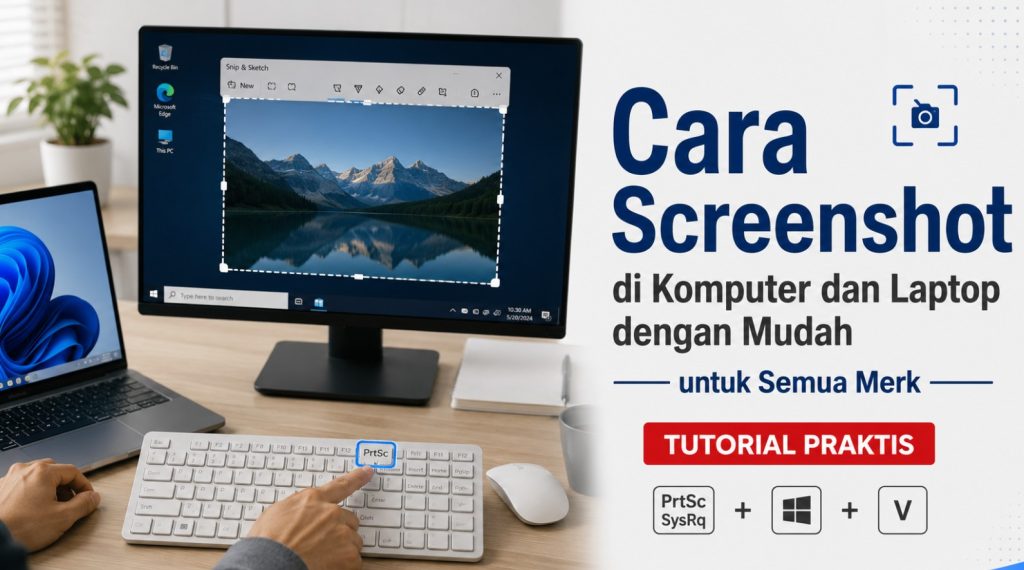
Cara screenshot di komputer dan laptop dapat dilakukan dengan tombol keyboard, aplikasi bawaan sistem operasi, fitur browser, atau perangkat lunak tambahan. Pada Windows, metode yang paling praktis adalah Windows + Shift + S, sedangkan pengguna MacBook dapat memakai Command + Shift + 3 atau Command + Shift + 4. Kombinasi tombol bisa berbeda karena sistem operasi, model perangkat, dan susunan keyboard.
Ringkasan Cara Screenshot
| Kebutuhan | Shortcut atau fitur |
|---|---|
| Screenshot seluruh layar Windows | Windows + PrtSc |
| Screenshot sebagian layar Windows | Windows + Shift + S |
| Screenshot jendela aktif Windows | Alt + PrtSc |
| Menyalin seluruh layar ke clipboard | PrtSc |
| Screenshot game atau aplikasi | Windows + Alt + PrtSc |
| Screenshot seluruh layar Mac | Command + Shift + 3 |
| Screenshot sebagian layar Mac | Command + Shift + 4 |
| Membuka panel Screenshot Mac | Command + Shift + 5 |
| Membuka tangkapan layar Chromebook | Shift + Ctrl + Show Windows |
| Screenshot di Ubuntu | Tombol Print atau fitur Screenshot |
| Lokasi file Windows | Pictures > Screenshots |
| Lokasi hasil Xbox Game Bar | Videos > Captures |
| Solusi tanpa tombol PrtSc | Fn + Windows + Space atau Snipping Tool |
Microsoft menjelaskan bahwa PrtSc menempatkan gambar layar ke clipboard, sedangkan Windows + PrtSc dapat menyimpan gambar ke folder Pictures > Screenshots. Pada perangkat yang tidak mempunyai tombol PrtSc, alternatif resminya adalah Fn + Windows + Space.
Apa Itu Screenshot?
Screenshot atau tangkapan layar adalah gambar statis yang merekam tampilan layar komputer pada suatu waktu. Hasilnya dapat digunakan untuk menyimpan bukti transaksi, mendokumentasikan pesan eror, membuat materi tutorial, memasukkan tampilan aplikasi ke tugas, atau mengirim informasi melalui aplikasi percakapan.
Screenshot berbeda dengan screen recording. Screenshot menghasilkan satu gambar, sedangkan screen recording merekam aktivitas layar dalam bentuk video.
Sebelum hasil tangkapan dibagikan, periksa apakah layar memperlihatkan kata sandi, kode OTP, nomor rekening, alamat, pesan pribadi, QR code, atau informasi sensitif lainnya.
Daftar Shortcut Screenshot Windows, Mac, Chromebook, dan Linux
| Sistem | Kebutuhan | Shortcut | Hasil |
|---|---|---|---|
| Windows | Seluruh layar ke clipboard | PrtSc | Disalin ke clipboard |
| Windows | Seluruh layar sebagai file | Windows + PrtSc | Tersimpan otomatis |
| Windows | Jendela aktif | Alt + PrtSc | Disalin ke clipboard |
| Windows | Area tertentu | Windows + Shift + S | Masuk ke Snipping Tool dan clipboard |
| Windows | Game atau aplikasi | Windows + Alt + PrtSc | Tersimpan di Captures |
| Mac | Seluruh layar | Command + Shift + 3 | Tersimpan sebagai file |
| Mac | Area tertentu | Command + Shift + 4 | Tersimpan sebagai file |
| Mac | Satu jendela | Command + Shift + 4, lalu Space | Tersimpan sebagai file |
| Mac | Panel Screenshot | Command + Shift + 5 | Pilihan gambar dan rekaman |
| Chromebook | Membuka Screen Capture | Shift + Ctrl + Show Windows | Pilihan penuh, area, atau jendela |
| Chromebook | Seluruh layar cepat | Ctrl + Show Windows | Tersimpan sebagai file |
| Ubuntu | Membuka alat screenshot | Print | Menampilkan overlay |
| Ubuntu | Jendela aktif | Alt + Print | Menangkap jendela |
| Ubuntu | Seluruh layar | Shift + Print | Menangkap seluruh layar |
Shortcut Linux dapat berbeda menurut distribusi, versi, dan desktop environment. Pada Ubuntu terbaru, tombol Print membuka alat screenshot, Alt + Print menangkap jendela aktif, dan Shift + Print menangkap seluruh layar.
Cara Screenshot di Komputer dan Laptop Windows
1. Menggunakan Tombol Print Screen
Tombol Print Screen biasanya tertulis sebagai:
- PrtSc
- PrtScn
- Print Scr
- PrntScrn
- Print Screen
Letaknya umumnya berada di bagian kanan atas keyboard, dekat tombol Delete, Insert, atau deretan tombol fungsi.
Langkah penggunaannya:
- Buka halaman atau aplikasi yang ingin disimpan.
- Tekan tombol
PrtSc. - Buka Paint, Microsoft Word, WhatsApp Web, Gmail, atau aplikasi pengolah gambar.
- Tekan
Ctrl + V. - Edit gambar apabila diperlukan.
- Pilih Save As untuk menyimpannya sebagai PNG atau JPG.
Menekan PrtSc biasanya tidak langsung menghasilkan file. Gambar hanya ditempatkan di clipboard atau memori sementara komputer sampai ditempelkan ke aplikasi lain. Microsoft juga mencatat bahwa nama tombol dapat berbeda menjadi PrtSc, PrtScn, atau PrntScrn.
2. Screenshot Otomatis Tersimpan dengan Windows + PrtSc
Gunakan metode ini ketika seluruh layar ingin langsung disimpan sebagai file.
- Atur tampilan layar.
- Tekan
Windows + PrtSc. - Layar mungkin meredup sesaat.
- Buka File Explorer.
- Pilih Pictures.
- Buka folder Screenshots.
File umumnya tersimpan dalam format PNG. Jika folder Pictures terhubung dengan OneDrive, lokasi yang terlihat dapat berada di dalam folder OneDrive > Pictures > Screenshots.
Pada laptop yang mengharuskan penggunaan tombol fungsi, kombinasi yang dapat dicoba adalah:
Fn + Windows + PrtSc
Microsoft menyebut ketersediaan shortcut ini bergantung pada perangkat keras yang digunakan.
3. Screenshot Sebagian Layar dengan Windows + Shift + S
Windows + Shift + S merupakan metode yang cocok ketika hanya bagian tertentu yang ingin disimpan.
Langkahnya:
- Tekan
Windows + Shift + S. - Layar akan sedikit meredup.
- Pilih mode screenshot.
- Seret kursor pada area yang ingin diambil.
- Lepaskan tombol mouse.
- Klik notifikasi Snipping Tool yang muncul.
- Tambahkan tanda atau potong gambar.
- Klik ikon simpan.
Pilihan mode yang tersedia meliputi:
- Rectangular Snip: memilih area berbentuk persegi panjang.
- Freeform Snip: menggambar area dengan bentuk bebas.
- Window Snip: menangkap satu jendela.
- Full-screen Snip: menangkap seluruh layar.
Hasil tangkapan otomatis masuk ke clipboard dan dapat langsung ditempelkan menggunakan Ctrl + V. Snipping Tool juga dapat digunakan untuk memberi catatan, menyimpan, dan membagikan gambar.
4. Screenshot Satu Jendela dengan Alt + PrtSc
Metode ini berguna ketika hanya satu jendela aplikasi yang ingin ditampilkan.
- Klik jendela yang akan ditangkap.
- Tekan
Alt + PrtSc. - Buka Paint, Word, atau aplikasi lain.
- Tekan
Ctrl + V. - Simpan hasilnya.
Sebagai contoh, ketika browser dan File Explorer terbuka bersamaan, Alt + PrtSc hanya menangkap jendela yang sedang aktif. Hasilnya disalin ke clipboard dan tidak langsung menjadi file.
5. Menggunakan Snipping Tool
Snipping Tool tersedia sebagai aplikasi bawaan pada Windows 10 dan Windows 11.
Cara membukanya:
- Klik menu Start.
- Ketik Snipping Tool atau Alat Pemotong.
- Buka aplikasi yang muncul.
- Klik New.
- Pilih mode tangkapan.
- Tentukan area layar.
- Edit dan simpan hasilnya.
Snipping Tool menyediakan mode persegi panjang, bentuk bebas, jendela, dan layar penuh. Pada versi yang mendukungnya, pengguna juga dapat mengatur jeda waktu sebelum tangkapan diambil.
Antarmuka dan fitur tambahan dapat berbeda mengikuti versi Windows dan pembaruan aplikasi. Karena itu, gunakan fungsi dasar seperti New, Mode, Delay, Save, dan Copy sebagai acuan utama.
6. Screenshot Game Menggunakan Xbox Game Bar
Untuk mengambil gambar dari game atau aplikasi:
- Buka game atau aplikasi.
- Tekan
Windows + Guntuk membuka Xbox Game Bar. - Pilih tombol kamera pada panel Capture.
Cara yang lebih cepat adalah menekan:
Windows + Alt + PrtSc
Hasil screenshot disimpan sebagai PNG di:
Videos > Captures
Xbox Game Bar lebih sesuai untuk menangkap game dan aplikasi tertentu. Fitur ini berbeda dengan screen recording, yang menghasilkan file video.
7. Screenshot Menggunakan Paint
Paint dapat digunakan untuk menyimpan screenshot yang masih berada di clipboard.
- Tekan
PrtScatauAlt + PrtSc. - Buka Paint.
- Tekan
Ctrl + V. - Gunakan menu Crop untuk membuang bagian yang tidak diperlukan.
- Tambahkan teks atau bentuk bila dibutuhkan.
- Pilih File > Save As.
- Tentukan format PNG atau JPEG.
Gunakan PNG untuk tangkapan berisi teks, menu, tabel, dan antarmuka aplikasi. Gunakan JPEG ketika ukuran file perlu diperkecil dan gambar lebih banyak berisi foto.
8. Screenshot Tanpa Tombol Print Screen
Laptop berukuran ringkas terkadang tidak memiliki tombol Print Screen khusus. Gunakan salah satu pilihan berikut:
Windows + Shift + S- Snipping Tool
Fn + Windows + Space- Xbox Game Bar
- On-Screen Keyboard
- Fitur tangkapan layar browser
Untuk membuka On-Screen Keyboard:
- Buka menu Start.
- Ketik On-Screen Keyboard.
- Jalankan aplikasinya.
- Cari tombol PrtScn pada keyboard virtual.
- Klik tombol tersebut.
- Tempel hasilnya ke Paint.
Microsoft merekomendasikan Fn + Windows + Space sebagai alternatif pada perangkat yang tidak mempunyai tombol PrtScn.
Cara Screenshot di Windows 7, Windows 10, dan Windows 11
Windows 7
Metode yang dapat digunakan pada komputer Windows 7 meliputi:
PrtScuntuk menyalin seluruh layar.Alt + PrtScuntuk menyalin jendela aktif.- Snipping Tool untuk memilih area.
- Paint untuk menempelkan dan menyimpan hasil.
Karena Windows 7 merupakan sistem lama, tampilan Snipping Tool dan lokasi menu dapat berbeda dari Windows 10 atau Windows 11.
Windows 10
Pengguna Windows 10 dapat memakai:
PrtScWindows + PrtScAlt + PrtScWindows + Shift + S- Snipping Tool
- Xbox Game Bar
Untuk hasil otomatis, periksa folder Pictures > Screenshots atau Videos > Captures.
Windows 11
Windows 11 mengintegrasikan tangkapan layar dengan Snipping Tool. Kombinasi Windows + Shift + S membuka overlay untuk memilih mode screenshot. Setelah area diambil, hasilnya dapat dibuka melalui notifikasi untuk diedit, disimpan, atau dibagikan.
Cara Screenshot Laptop Asus, Acer, Lenovo, HP, dan Merk Lain
Merek laptop bukan satu-satunya penentu cara screenshot. Faktor yang lebih berpengaruh adalah sistem operasi, tata letak keyboard, fungsi tombol Fn, dan model perangkat.
| Merek | Kombinasi yang dapat dicoba | Alternatif |
|---|---|---|
| Asus | PrtSc, Fn + PrtSc, Windows + PrtSc | Windows + Shift + S |
| Acer | PrtSc, Fn + PrtSc, Windows + PrtSc | Snipping Tool |
| Lenovo | PrtSc, Fn + PrtSc, Windows + PrtSc | Windows + Shift + S |
| HP | PrtSc, Fn + PrtSc, Windows + PrtSc | Snipping Tool |
| Dell | PrtSc, Fn + PrtSc, Alt + PrtSc | Windows + Shift + S |
| Toshiba | PrtSc, Fn + PrtSc | Snipping Tool |
| Samsung | PrtSc, Fn + PrtSc, Windows + PrtSc | Windows + Shift + S |
| MSI | PrtSc, Fn + PrtSc, Windows + PrtSc | Xbox Game Bar |
| Huawei | PrtSc, Fn + PrtSc | Snipping Tool |
| Axioo | PrtSc, Fn + PrtSc | Windows + Shift + S |
| Advan | PrtSc, Fn + PrtSc | Snipping Tool |
| Microsoft Surface | Snipping Tool atau shortcut pada keyboard | Windows + Shift + S |
Pada sebagian laptop, fungsi PrtSc digabungkan dengan tombol lain dan harus diaktifkan bersama Fn. Letak serta kombinasi tombol dapat berbeda antarmodel, sehingga Windows + Shift + S menjadi alternatif yang relatif tidak bergantung pada susunan tombol Print Screen. Microsoft juga menyatakan bahwa kombinasi screenshot dapat bergantung pada perangkat keras.
Cara Screenshot di MacBook dan Komputer Mac
Screenshot Seluruh Layar
Tekan:
Command + Shift + 3
Screenshot akan disimpan sebagai file. Secara bawaan, macOS menempatkannya di desktop.
Screenshot Sebagian Layar
Tekan:
Command + Shift + 4
Kursor berubah menjadi tanda silang. Klik dan seret untuk memilih area, kemudian lepaskan tombol mouse atau trackpad.
Tekan Esc apabila ingin membatalkan.
Screenshot Satu Jendela
- Tekan
Command + Shift + 4. - Lepaskan tombol.
- Tekan
Space. - Kursor berubah menjadi ikon kamera.
- Klik jendela yang ingin disimpan.
Membuka Panel Screenshot
Tekan:
Command + Shift + 5
Panel ini menyediakan pilihan untuk:
- Menangkap seluruh layar.
- Menangkap satu jendela.
- Menangkap area tertentu.
- Merekam seluruh layar.
- Merekam area tertentu.
- Mengatur timer.
- Mengubah lokasi penyimpanan.
Untuk menyalin hasil ke clipboard tanpa langsung menyimpannya ke desktop, tambahkan tombol Control. Contohnya, gunakan Control + Command + Shift + 3. Apple menjelaskan bahwa screenshot secara bawaan disimpan di desktop dan lokasi tersebut dapat diubah melalui panel Screenshot.
Cara Screenshot di Chromebook
Chromebook menggunakan tombol Show Windows, biasanya berbentuk persegi dengan dua garis di sisi kanan.
Cara membuka alat tangkapan layar:
- Tekan
Shift + Ctrl + Show Windows. - Pilih ikon Screenshot.
- Tentukan salah satu mode:
- Full screen
- Partial screen
- Window screenshot
- Pilih area atau jendela.
- Tunggu sampai file tersimpan.
Untuk mengambil seluruh layar secara cepat, gunakan:
Ctrl + Show Windows
Pada keyboard eksternal yang tidak memiliki tombol Show Windows, gunakan:
Ctrl + Shift + F5
Screenshot Chromebook otomatis disalin ke clipboard dan secara bawaan disimpan di folder Downloads. Lokasi penyimpanan dapat diganti melalui pengaturan Screen Capture.
Cara Screenshot di Linux dan Ubuntu
Cara screenshot di Linux bergantung pada distribusi dan desktop environment yang digunakan.
Pada Ubuntu terbaru:
Printmembuka alat screenshot.Alt + Printmenangkap jendela aktif.Shift + Printmenangkap seluruh layar.
Setelah tombol Print ditekan, pengguna dapat memilih area, jendela, atau seluruh layar melalui overlay yang muncul.
Distribusi lain mungkin menggunakan aplikasi bawaan berbeda, misalnya alat screenshot pada GNOME atau KDE Plasma. Jika shortcut tidak bekerja, buka menu aplikasi dan cari kata Screenshot, Spectacle, atau Screen Capture sesuai lingkungan desktop.
Cara Screenshot Panjang di Laptop
Screenshot panjang atau scrolling screenshot digunakan untuk menangkap seluruh halaman yang melebihi area layar. Fitur ini biasanya bekerja pada halaman web, bukan semua aplikasi desktop.
Screenshot Panjang di Microsoft Edge
- Buka halaman di Microsoft Edge.
- Tekan
Ctrl + Shift + S. - Pilih Capture full page.
- Tinjau hasil tangkapan.
- Tambahkan anotasi bila diperlukan.
- Simpan atau salin hasilnya.
Edge juga menyediakan pilihan Capture area untuk mengambil bagian tertentu dari halaman.
Screenshot Panjang di Google Chrome
Chrome menyediakan tangkapan halaman melalui Developer Tools.
- Buka halaman yang ingin disimpan.
- Tekan
Ctrl + Shift + Iatau buka Developer Tools dari menu Chrome. - Aktifkan Device Toolbar bila diperlukan.
- Buka menu opsi pada panel perangkat.
- Pilih Capture a full size screenshot.
Metode lain adalah membuka Command Menu melalui Ctrl + Shift + P, mengetik kata screenshot, kemudian memilih perintah tangkapan yang sesuai.
Chrome DevTools mendukung tangkapan seluruh halaman, area tertentu, dan elemen halaman. Tampilan menu dapat berubah setelah pembaruan browser.
Screenshot Panjang di Mozilla Firefox
- Buka halaman dengan Firefox.
- Klik kanan pada bagian kosong halaman.
- Pilih Take Screenshot.
- Pilih Save full page.
- Klik Download untuk menyimpan file atau Copy untuk menyalinnya ke clipboard.
Shortcut Firefox Screenshots adalah Ctrl + Shift + S pada Windows dan Linux atau Command + Shift + S pada macOS. Firefox dapat menangkap area, elemen halaman, bagian yang terlihat, maupun seluruh halaman.
Menggunakan Aplikasi Tambahan
Aplikasi tambahan dapat dipertimbangkan ketika dibutuhkan scrolling capture, anotasi lebih lengkap, pengaburan informasi, atau alur penyimpanan otomatis.
Contohnya:
- ShareX
- Greenshot
- Flameshot
- PicPick
- Lightshot
ShareX menyediakan pengambilan layar dan editor anotasi terintegrasi. Flameshot tersedia sebagai aplikasi tangkapan layar lintas platform, sedangkan PicPick mendukung beberapa mode tangkapan termasuk scrolling window.
Unduh aplikasi hanya dari situs pengembang, toko aplikasi resmi, atau repositori distribusi Linux yang terpercaya. Periksa izin akses sebelum memasang ekstensi browser.
Cara Langsung Mengirim Screenshot ke WhatsApp atau Word
Screenshot yang berada di clipboard dapat langsung ditempelkan.
- Ambil screenshot menggunakan
PrtSc,Alt + PrtSc, atauWindows + Shift + S. - Buka WhatsApp Web, Telegram, Word, Google Docs, Gmail, atau aplikasi tujuan.
- Klik kolom pesan atau area dokumen.
- Tekan
Ctrl + V. - Periksa hasil gambar.
- Kirim atau simpan dokumen.
Pada Mac, gunakan Command + V untuk menempelkan gambar yang telah disalin ke clipboard.
Metode ini lebih cepat daripada menyimpan file terlebih dahulu. Namun, pastikan aplikasi tujuan mendukung penempelan gambar dari clipboard.
Di Mana Hasil Screenshot Tersimpan?
| Metode | Lokasi atau hasil |
|---|---|
PrtSc | Clipboard |
Alt + PrtSc | Clipboard |
Windows + Shift + S | Clipboard dan Snipping Tool |
Windows + PrtSc | Pictures > Screenshots |
| Xbox Game Bar | Videos > Captures |
| Mac | Desktop secara bawaan |
| Chromebook | Downloads secara bawaan |
| Firefox Screenshot | Folder unduhan browser |
| Chrome DevTools | Folder unduhan |
| Aplikasi tambahan | Mengikuti pengaturan aplikasi |
Jika screenshot tidak ditemukan:
- Buka File Explorer.
- Pilih Pictures > Screenshots.
- Periksa Videos > Captures.
- Periksa Downloads.
- Ketik
*.pngpada kotak pencarian. - Urutkan file berdasarkan tanggal terbaru.
- Periksa folder OneDrive jika Pictures disinkronkan.
- Buka Paint dan tekan
Ctrl + Vuntuk memastikan gambar masih berada di clipboard.
Lokasi resmi yang digunakan Windows untuk Windows + PrtSc adalah Pictures > Screenshots, sedangkan hasil Xbox Game Bar disimpan di Videos > Captures. macOS menggunakan desktop sebagai lokasi bawaan dan Chromebook menggunakan Downloads, kecuali pengaturannya telah diubah.
Cara Mengedit Screenshot
Hasil screenshot dapat diedit menggunakan Snipping Tool, Paint, Photos, Preview di Mac, atau editor bawaan Chromebook.
Perubahan yang umum dilakukan meliputi:
- Memotong bagian gambar.
- Menambahkan teks.
- Membuat lingkaran.
- Memberi tanda panah.
- Menyorot bagian penting.
- Mengubah ukuran.
- Menutupi data sensitif.
- Mengubah format file.
- Mengompres ukuran gambar.
Untuk melindungi informasi pribadi, gunakan kotak warna solid atau fitur redaksi permanen. Blur tipis terkadang masih membuat tulisan dapat dikenali, terutama jika gambar beresolusi tinggi.
Penyebab Tombol Print Screen Tidak Berfungsi
Tombol Print Screen dapat gagal bekerja karena:
- Tombol harus dikombinasikan dengan
Fn. - Fn Lock sedang aktif atau nonaktif.
- Tombol keyboard rusak.
- Fungsi PrtSc dialihkan untuk membuka Snipping Tool.
- Shortcut digunakan aplikasi lain.
- Clipboard sedang bermasalah.
- Keyboard menggunakan tata letak berbeda.
- Driver keyboard mengalami gangguan.
- Folder penyimpanan telah berpindah.
- Gambar masuk ke clipboard, bukan menjadi file.
- Game Bar dinonaktifkan.
- Perangkat kantor membatasi pengambilan gambar.
- Konten dilindungi DRM.
- Aplikasi sengaja menampilkan layar hitam untuk menjaga keamanan.
Beberapa aplikasi hiburan atau layanan yang melindungi konten dapat membatasi screenshot. Apple, misalnya, mencatat bahwa aplikasi tertentu mungkin tidak mengizinkan pengambilan gambar pada jendelanya. Pembatasan keamanan semacam ini sebaiknya tidak dilewati.
Cara Mengatasi Print Screen Tidak Berfungsi
Lakukan pemeriksaan berikut secara berurutan:
- Tekan
PrtSc, lalu buka Paint dan tekanCtrl + V. - Coba
Fn + PrtSc. - Coba
Windows + PrtSc. - Coba
Fn + Windows + PrtSc. - Gunakan
Windows + Shift + S. - Buka Snipping Tool melalui Start.
- Periksa status Fn Lock.
- Gunakan On-Screen Keyboard.
- Tutup aplikasi screenshot lain.
- Restart komputer.
- Periksa folder Pictures > Screenshots.
- Periksa folder OneDrive.
- Uji keyboard eksternal.
- Perbarui driver keyboard melalui Windows Update atau dukungan produsen.
- Gunakan
Fn + Windows + Spacejika tombol PrtSc tidak tersedia.
Jika Windows + Shift + S berhasil, masalah kemungkinan berada pada tombol PrtSc atau fungsi Fn, bukan pada kemampuan Windows mengambil screenshot. Microsoft menyediakan Snipping Tool dan Fn + Windows + Space sebagai alternatif resmi.
Perbandingan Metode Screenshot Windows
| Metode | Seluruh layar | Area tertentu | Tersimpan otomatis | Cocok untuk |
|---|---|---|---|---|
| PrtSc | Ya | Tidak | Tidak | Menempel cepat |
| Windows + PrtSc | Ya | Tidak | Ya | Dokumentasi layar penuh |
| Alt + PrtSc | Jendela aktif | Tidak | Tidak | Satu aplikasi |
| Windows + Shift + S | Bisa | Ya | Bergantung pengaturan | Screenshot fleksibel |
| Snipping Tool | Bisa | Ya | Dapat disimpan | Edit dan anotasi |
| Xbox Game Bar | Aplikasi atau game | Tidak | Ya | Game dan aplikasi |
| Fitur browser | Halaman web | Ya | Ya | Screenshot panjang |
| Aplikasi tambahan | Bergantung aplikasi | Ya | Bisa | Kebutuhan lanjutan |
Format File Screenshot yang Tepat
PNG
PNG cocok untuk:
- Tampilan aplikasi.
- Dokumen berisi teks.
- Tabel.
- Menu komputer.
- Tutorial.
- Gambar yang membutuhkan ketajaman tinggi.
JPG atau JPEG
JPG cocok untuk:
- Gambar dengan banyak warna.
- Foto.
- File yang perlu berukuran lebih kecil.
- Unggahan yang memiliki batas ukuran.
Kompresi JPG dapat membuat teks kecil terlihat kurang tajam.
WebP
WebP dapat digunakan untuk gambar website karena ukurannya relatif efisien. Pastikan platform penerima mendukung format tersebut.
PDF lebih sesuai untuk kumpulan halaman, laporan, atau dokumen yang perlu mempertahankan susunan halaman. Screenshot tunggal biasanya lebih praktis disimpan sebagai PNG.
Tips Agar Screenshot Jelas
- Tutup notifikasi sebelum mengambil gambar.
- Rapikan aplikasi dan tab yang terbuka.
- Perbesar tampilan jika teks terlalu kecil.
- Gunakan PNG untuk antarmuka dan teks.
- Hindari memotong bagian penting.
- Gunakan nama file yang mudah dicari.
- Beri tanda pada bagian yang sedang dijelaskan.
- Jangan memperbesar gambar beresolusi rendah secara berlebihan.
- Periksa kembali tanggal dan angka pada layar.
- Simpan file asli sebelum melakukan kompresi.
Contoh nama file yang lebih mudah dicari:
error-login-aplikasi-27-juli-2026.png
Nama tersebut lebih informatif daripada nama umum seperti Screenshot1.png.
Tips Keamanan Sebelum Membagikan Screenshot
Periksa apakah gambar mengandung:
- NIK.
- Nomor kartu keluarga.
- Nomor rekening.
- Nomor kartu pembayaran.
- Kode OTP.
- Kata sandi.
- Alamat rumah.
- Nomor telepon.
- Email pribadi.
- QR code.
- Barcode.
- Token masuk.
- Nomor tiket.
- Data kesehatan.
- Pesan pribadi.
- Data pelanggan.
- Informasi perusahaan.
Jangan hanya mengandalkan crop apabila data masih terlihat pada bagian lain. Tutupi informasi menggunakan kotak solid atau alat redaksi, kemudian simpan sebagai file baru. Periksa kembali hasil akhirnya sebelum dikirim.
Kesalahan yang Sering Terjadi
Mengira PrtSc Langsung Menyimpan File
PrtSc biasanya hanya menyalin layar ke clipboard. Tempelkan hasilnya ke Paint atau aplikasi lain.
Tidak Menggunakan Tombol Fn
Pada laptop tertentu, fungsi Print Screen berada pada lapisan kedua keyboard sehingga harus ditekan bersama Fn.
Mencari File yang Masih Berada di Clipboard
Jika memakai PrtSc atau Alt + PrtSc, file belum dibuat sampai gambar ditempel dan disimpan.
Lupa Menyimpan Hasil Snipping Tool
Setelah mengambil area, klik notifikasi dan simpan file sebelum menutup aplikasi.
Menganggap Screenshot Panjang Tersedia di Semua Aplikasi
Scrolling screenshot umumnya tersedia di browser atau aplikasi tambahan. Snipping Tool biasa menangkap bagian layar yang terlihat.
Membagikan Informasi Pribadi
Selalu periksa tab browser, notifikasi, nama akun, email, dan dokumen yang terlihat sebelum mengirim gambar.
Rekomendasi Metode Sesuai Kebutuhan
| Kebutuhan | Metode yang disarankan |
|---|---|
| Seluruh layar langsung tersimpan | Windows + PrtSc |
| Memilih bagian layar | Windows + Shift + S |
| Menangkap satu aplikasi | Alt + PrtSc |
| Screenshot halaman panjang | Fitur Edge, Firefox, atau Chrome DevTools |
| Screenshot game | Windows + Alt + PrtSc |
| Tidak ada tombol PrtSc | Snipping Tool atau Fn + Windows + Space |
| Dikirim langsung ke WhatsApp | Screenshot ke clipboard lalu Ctrl + V |
| Perlu anotasi | Snipping Tool |
| MacBook | Command + Shift + 3/4/5 |
| Chromebook | Shift + Ctrl + Show Windows |
| Ubuntu | Tombol Print |
FAQ
1. Tombol apa untuk screenshot di laptop?
Gunakan PrtSc untuk menyalin seluruh layar, Windows + PrtSc untuk menyimpan seluruh layar, atau Windows + Shift + S untuk memilih area.
2. Mengapa tombol Print Screen tidak berfungsi?
Tombol mungkin harus digunakan bersama Fn, dialihkan ke fungsi lain, rusak, atau hasilnya hanya masuk ke clipboard.
3. Apakah screenshot langsung tersimpan?
Tidak selalu. PrtSc dan Alt + PrtSc umumnya hanya menyalin gambar ke clipboard.
4. Di mana screenshot Windows tersimpan?
Hasil Windows + PrtSc biasanya berada di Pictures > Screenshots.
5. Bagaimana cara screenshot sebagian layar?
Tekan Windows + Shift + S, lalu seret kursor pada area yang ingin diambil.
6. Bagaimana cara screenshot tanpa tombol PrtSc?
Gunakan Snipping Tool, Windows + Shift + S, atau Fn + Windows + Space.
7. Bagaimana cara screenshot panjang?
Gunakan Capture full page di Microsoft Edge, Save full page di Firefox, atau fitur full-size screenshot pada Chrome DevTools.
8. Bagaimana cara screenshot laptop Asus?
Coba PrtSc, Fn + PrtSc, atau Windows + Shift + S. Kombinasi dapat berbeda antarmodel.
9. Bagaimana cara screenshot laptop Acer?
Gunakan PrtSc, Fn + PrtSc, Windows + PrtSc, atau Snipping Tool.
10. Bagaimana cara screenshot laptop Lenovo?
Tekan PrtSc atau Fn + PrtSc. Untuk area tertentu, gunakan Windows + Shift + S.
11. Bagaimana cara screenshot laptop HP?
Coba PrtSc, Fn + PrtSc, atau Windows + PrtSc. Gunakan Snipping Tool apabila tombol tidak bekerja.
12. Bagaimana cara screenshot laptop Dell?
Gunakan PrtSc, Alt + PrtSc, atau Windows + Shift + S, bergantung pada tata letak keyboard.
13. Bagaimana cara screenshot di MacBook?
Tekan Command + Shift + 3 untuk seluruh layar atau Command + Shift + 4 untuk memilih area.
14. Bagaimana cara screenshot di Chromebook?
Tekan Shift + Ctrl + Show Windows, kemudian pilih mode layar penuh, area, atau jendela.
15. Bagaimana cara screenshot di Linux?
Pada Ubuntu, tekan Print untuk membuka alat screenshot. Shortcut distribusi lain dapat berbeda.
16. Apakah Snipping Tool harus diunduh?
Snipping Tool merupakan aplikasi bawaan Windows 10 dan Windows 11. Jika terhapus atau bermasalah, aplikasi dapat diperbaiki atau dipasang kembali melalui kanal resmi Microsoft.
17. Bagaimana cara menempelkan screenshot ke WhatsApp?
Ambil screenshot ke clipboard, buka WhatsApp Web, klik kolom pesan, lalu tekan Ctrl + V.
18. Mengapa screenshot menjadi layar hitam?
Aplikasi mungkin menggunakan perlindungan DRM, kebijakan keamanan, atau pembatasan privasi. Pembatasan tersebut tidak sebaiknya dilewati.
19. Apakah screenshot dapat diambil tanpa aplikasi tambahan?
Bisa. Windows, macOS, ChromeOS, Ubuntu, dan browser modern mempunyai fitur tangkapan layar bawaan.
20. Apa perbedaan PrtSc dan Windows + PrtSc?
PrtSc menyalin layar ke clipboard, sedangkan Windows + PrtSc biasanya langsung menyimpan gambar ke Pictures > Screenshots.
Kesimpulan
Cara screenshot di komputer dan laptop paling praktis bergantung pada bagian layar yang ingin disimpan. Gunakan Windows + Shift + S untuk memilih area, Windows + PrtSc untuk menyimpan seluruh layar, dan Alt + PrtSc untuk menangkap satu jendela. Pengguna MacBook dapat memakai Command + Shift + 3, 4, atau 5, sedangkan Chromebook menyediakan menu Screen Capture melalui Shift + Ctrl + Show Windows.
Apabila tombol Print Screen tidak bekerja, coba kombinasikan dengan Fn, gunakan Snipping Tool, On-Screen Keyboard, atau Fn + Windows + Space. Ingat bahwa PrtSc biasanya hanya menempatkan gambar di clipboard sehingga hasilnya perlu ditempelkan dan disimpan. Sebelum membagikan screenshot, tutupi nomor identitas, kode OTP, rekening, QR code, pesan pribadi, dan informasi sensitif lainnya.