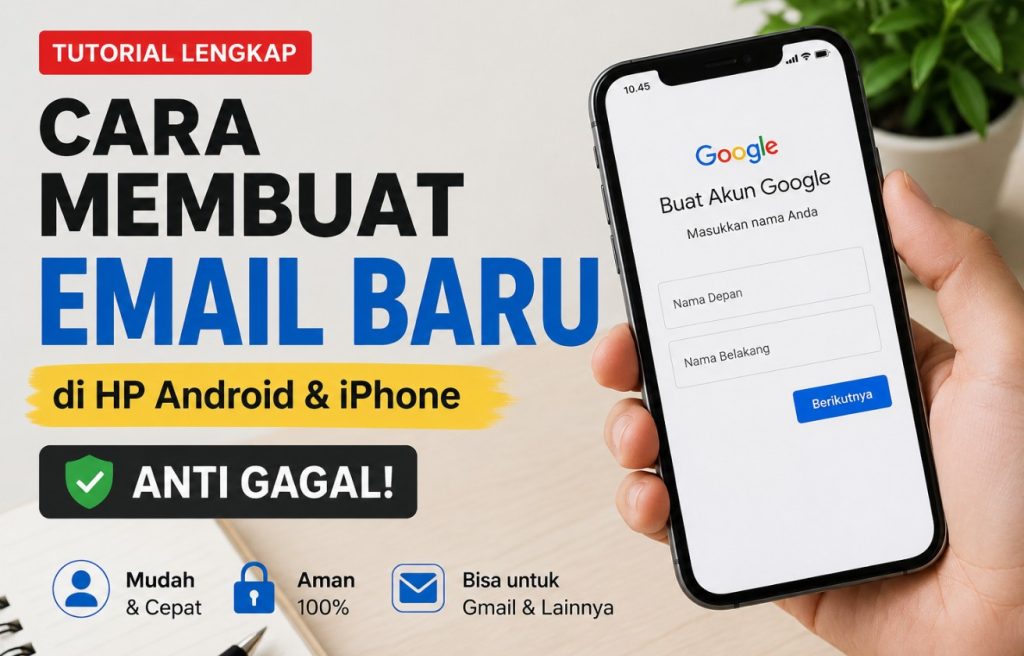
Membuat email baru di HP Android maupun iPhone bisa dilakukan langsung melalui aplikasi Gmail, pengaturan perangkat, atau browser resmi. Prosesnya gratis. Pada kondisi tertentu sistem keamanan Google dapat meminta verifikasi nomor telepon. Email lama tidak perlu dihapus, dan akun baru siap digunakan untuk mengirim pesan, mendaftar aplikasi, sekolah, pekerjaan, atau kebutuhan administrasi.
Ringkasan Cepat
- Layanan: Gmail (akun Google) atau layanan email resmi lainnya
- Perangkat: Android dan iPhone
- Biaya: Gratis
- Waktu: Beberapa menit jika tidak ada kendala
- Data yang disiapkan: Nama, tanggal lahir, username, password, nomor pemulihan (jika diminta)
- Nomor HP: Dapat diminta sistem keamanan
- Email lama: Tidak perlu dihapus
- Keamanan utama: Password kuat, email/nomor pemulihan, verifikasi dua langkah
- Situs resmi: accounts.google.com atau aplikasi Gmail resmi
Cara Membuat Email Baru di HP Secara Singkat
- Buka aplikasi Gmail.
- Tekan foto profil atau ikon akun di kanan atas.
- Pilih “Tambahkan akun lainnya” atau “Add another account”.
- Pilih Google.
- Tekan “Buat akun”.
- Isi nama, tanggal lahir, username, dan password.
- Selesaikan verifikasi (jika diminta) serta persetujuan syarat.
- Pastikan kotak masuk bisa dibuka.
Panduan detail untuk Android, iPhone, browser, dan solusi masalah tersedia di bagian berikutnya.
Apa yang Perlu Disiapkan Sebelum Membuat Email?
Siapkan koneksi internet stabil, HP Android atau iPhone, dan aplikasi Gmail resmi yang sudah diperbarui. Siapkan juga nama lengkap, tanggal lahir yang benar, beberapa pilihan username, password yang kuat, serta nomor HP aktif apabila sistem memintanya. Email pemulihan (jika sudah punya) sangat membantu.
Gunakan data yang dapat diingat. Informasi palsu mempersulit pemulihan akun di kemudian hari. Jangan memasukkan data yang tidak sesuai identitas sebenarnya.
Perbedaan Email, Gmail, Akun Google, Apple ID, dan iCloud
| Istilah | Pengertian | Contoh penggunaan |
|---|---|---|
| Layanan mengirim dan menerima pesan elektronik | Mendaftar sekolah atau aplikasi | |
| Gmail | Layanan email milik Google | [email protected] |
| Akun Google | Akun untuk mengakses Gmail, YouTube, Drive, Maps, Play Store | Login ke Android dan layanan Google |
| Apple ID / Akun Apple | Akun untuk layanan Apple | App Store dan iCloud |
| iCloud Mail | Layanan email milik Apple | [email protected] |
Membuat Gmail berarti sekaligus membuat akun Google. Pengguna iPhone tetap bisa membuat dan memakai Gmail tanpa mengganti Apple ID utama di perangkat.
Cara Membuat Email Baru di HP Android melalui Aplikasi Gmail
- Buka aplikasi Gmail.
- Tekan foto profil di kanan atas.
- Pilih “Tambahkan akun lainnya”.
- Pilih jenis akun “Google”.
- Tunggu halaman login Google terbuka.
- Tekan “Buat akun”.
- Pilih jenis akun (penggunaan pribadi, anak, atau pekerjaan/bisnis).
- Masukkan nama depan dan nama belakang.
- Isi tanggal lahir dan informasi lain yang diminta.
- Pilih alamat Gmail yang disarankan atau buat username sendiri.
- Buat password yang kuat, lalu konfirmasi.
- Masukkan nomor HP jika diminta.
- Masukkan kode verifikasi yang dikirim.
- Tambahkan email pemulihan bila tersedia.
- Baca persyaratan privasi dan layanan.
- Setujui untuk menyelesaikan.
- Pastikan kotak masuk Gmail terbuka dan alamat email tampil benar.
Nama menu dapat sedikit berbeda tergantung merek HP (Samsung, Xiaomi, OPPO, vivo, realme, Infinix, dan lainnya), versi Android, serta versi aplikasi Gmail.
Cara Membuat Email Baru melalui Pengaturan HP Android
Buka Pengaturan → cari menu Akun, Pengguna dan akun, Password dan akun, atau Kelola akun → pilih Tambah akun → pilih Google → tekan Buat akun → ikuti proses pendaftaran.
Metode ini cocok jika aplikasi Gmail belum terpasang atau ingin menambahkan akun langsung ke sistem Android agar sinkron dengan Play Store, Drive, dan kontak.
Cara Membuat Email Baru di iPhone melalui Aplikasi Gmail
- Unduh aplikasi Gmail resmi dari App Store jika belum ada.
- Buka Gmail.
- Tekan foto profil atau tombol masuk.
- Pilih tambah akun lain.
- Pilih Google.
- Izinkan Gmail membuka halaman login Google jika muncul konfirmasi.
- Pilih buat akun.
- Masukkan nama dan tanggal lahir.
- Tentukan username.
- Buat password.
- Lakukan verifikasi jika diminta.
- Selesaikan persetujuan.
- Pastikan akun muncul di aplikasi Gmail.
Gmail yang dibuat di iPhone tetap merupakan akun Google dan tidak mengganti Apple ID.
Cara Menambahkan Gmail Baru ke Aplikasi Mail di iPhone
Setelah akun berhasil dibuat, tambahkan ke aplikasi Mail bawaan:
Buka Pengaturan → Aplikasi → Mail → Akun Mail (atau Mail Accounts) → Tambah Akun → pilih Google → masukkan kredensial → berikan izin sinkronisasi (Mail, Kontak, Kalender, Catatan jika tersedia) → simpan.
Nama menu dapat berubah sesuai versi iOS. Verifikasi jalur terbaru di Apple Support bila berbeda. Pilih hanya data yang ingin disinkronkan.
Cara Membuat Email Baru melalui Browser HP
- Buka Chrome, Safari, atau browser lain.
- Masuk ke halaman resmi pembuatan Akun Google (accounts.google.com).
- Pastikan alamat situs memakai domain resmi Google.
- Tekan buat akun.
- Isi identitas.
- Pilih username.
- Buat password.
- Selesaikan verifikasi.
- Login ke Gmail.
Jangan memasukkan password di situs yang meniru tampilan Google. Ciri halaman resmi biasanya memakai domain google.com atau accounts.google.com. Hindari tautan dari pesan tidak dikenal.
Cara Membuat Email Kedua Tanpa Menghapus Email Lama
Satu HP dapat menampung beberapa akun Gmail.
Buka Gmail → tekan foto profil → pilih tambah akun lain → buat akun baru → setelah selesai, ganti akun kapan saja dengan menekan foto profil.
Email lama tidak terhapus. Pesan setiap akun tetap terpisah. Notifikasi bisa diatur per akun.
| Tindakan | Dampak |
|---|---|
| Menambahkan akun | Akun baru masuk ke perangkat |
| Menghapus akun dari HP | Akun keluar dari perangkat, belum dihapus permanen |
| Menghapus akun Google | Data akun dapat terhapus secara permanen |
| Mengganti akun utama aplikasi | Hanya mengubah akun yang sedang digunakan |
Logout atau menghapus akun dari perangkat berbeda dengan menghapus akun Google secara permanen.
Cara Memilih Nama Email yang Bagus
Gunakan format yang mudah diingat dan profesional:
- [email protected]
- [email protected]
- [email protected]
- [email protected] (tahun yang relevan, bukan data sensitif)
Kategori contoh generik:
- Sekolah/kuliah: [email protected]
- Melamar kerja: [email protected]
- Bisnis: [email protected]
- Pribadi: [email protected]
Hindari kombinasi terlalu panjang, kata kasar, nama yang sulit dibaca, atau angka acak berlebihan. Username harus tersedia. Karakter yang didukung umumnya huruf, angka, dan titik sesuai aturan Google.
Cara Membuat Password Email yang Kuat
Password yang baik: panjang, sulit ditebak, kombinasi huruf besar-kecil, angka, dan simbol (jika didukung), tidak memakai nama sendiri atau tanggal lahir, tidak sama dengan password media sosial, dan tidak dibagikan.
Gunakan pengelola password terpercaya. Password yang terlihat rumit tetapi memakai pola mudah ditebak (misalnya “Password123!”) tetap lemah. Simpan di tempat aman, bukan di catatan terbuka di HP.
Apakah Bisa Membuat Gmail Tanpa Nomor HP?
Pada sebagian proses, kolom nomor HP bersifat opsional. Pada kondisi lain Google meminta nomor untuk memastikan keamanan. Permintaan dipengaruhi perangkat, jaringan, riwayat pembuatan akun, lokasi, usia, dan sistem deteksi risiko.
Tidak ada metode resmi yang menjamin pengguna selalu bisa melewati verifikasi nomor. Jangan menggunakan nomor palsu atau layanan SMS publik. Nomor pemulihan membantu saat lupa password atau akun terkunci.
Alasan Google Meminta Nomor Telepon
- Mencegah spam
- Mengurangi pembuatan akun otomatis
- Memverifikasi pendaftar adalah pengguna nyata
- Membantu pemulihan akun
- Memberikan peringatan keamanan
Satu nomor dapat dibatasi penggunaannya berdasarkan kebijakan dan kondisi keamanan Google. Hindari angka batas pasti yang tidak tercantum konsisten di sumber resmi.
Cara Membuat Akun Google untuk Anak
Pembuatan akun anak biasanya memerlukan persetujuan atau pengawasan orang tua melalui fitur resmi seperti Family Link, tergantung usia dan negara. Gunakan tanggal lahir yang benar. Jangan menaikkan usia secara palsu.
Orang tua dapat mengatur aplikasi, waktu penggunaan, dan keamanan. Proses dapat berbeda berdasarkan usia minimum yang berlaku di wilayah masing-masing. Selalu verifikasi aturan terbaru di sumber resmi Google Family Link.
Penyebab Tidak Bisa Membuat Email Baru
| Masalah | Kemungkinan penyebab | Solusi |
|---|---|---|
| Username tidak tersedia | Sudah digunakan orang lain | Pilih variasi nama |
| Kode verifikasi tidak masuk | Sinyal lemah atau nomor salah | Periksa nomor dan minta ulang |
| Nomor terlalu sering digunakan | Sistem membatasi verifikasi | Gunakan nomor pribadi sah lain atau coba lagi |
| Halaman berhenti | Koneksi bermasalah | Ganti jaringan dan muat ulang |
| Aplikasi Gmail error | Aplikasi lama atau cache bermasalah | Perbarui aplikasi |
| Tidak bisa tekan tombol lanjut | Data belum lengkap | Periksa kolom wajib |
| Tanggal lahir ditolak | Data tidak sesuai ketentuan | Masukkan data yang benar |
| Muncul aktivitas mencurigakan | Sistem mendeteksi risiko | Gunakan perangkat dan jaringan pribadi |
| Password ditolak | Terlalu lemah | Buat password lebih kuat |
| Kode OTP kedaluwarsa | Terlambat dimasukkan | Minta kode baru |
Cara Mengatasi Gagal Membuat Email di Android dan iPhone
- Periksa koneksi internet.
- Matikan lalu hidupkan mode pesawat.
- Gunakan jaringan pribadi, bukan Wi-Fi publik.
- Perbarui aplikasi Gmail.
- Perbarui sistem Android atau iOS jika tersedia.
- Tutup dan buka kembali aplikasi.
- Bersihkan cache Gmail di Android.
- Gunakan browser sebagai alternatif.
- Periksa tanggal dan waktu otomatis.
- Pastikan username belum digunakan.
- Gunakan password yang lebih kuat.
- Periksa kode negara dan nomor telepon.
- Tunggu sebelum meminta kode OTP baru berulang kali.
- Jangan terlalu sering membuat akun dalam waktu singkat.
- Hindari perangkat yang dimodifikasi secara tidak aman.
- Coba proses pemulihan jika sistem mendeteksi akun serupa.
- Buka pusat bantuan resmi apabila masalah terus terjadi.
Tidak ada satu solusi yang pasti berhasil untuk semua kasus.
Kode Verifikasi Gmail Tidak Masuk
- Pastikan nomor HP benar.
- Periksa kode negara.
- Pastikan kartu aktif dan memiliki sinyal.
- Tunggu beberapa saat sebelum meminta ulang.
- Jangan meminta terlalu banyak kode secara beruntun.
- Periksa apakah SMS dari nomor layanan diblokir.
- Mulai ulang HP.
- Gunakan opsi panggilan jika tersedia.
- Hubungi operator jika SMS layanan tidak masuk.
- Ikuti bantuan resmi Google bila tetap gagal.
Peringatan: Google tidak meminta kode OTP melalui chat pribadi. Jangan memberikan kode verifikasi kepada siapa pun. Jangan memasukkan kode pada situs selain halaman resmi.
Username Gmail Sudah Digunakan
Username tidak tersedia karena sudah digunakan, terlalu mirip dengan yang ada, dicadangkan atau dibatasi sistem, tidak memenuhi aturan karakter, atau berpotensi meniru identitas pihak lain.
Variasi profesional: tambahkan inisial, bidang pekerjaan, susunan nama berbeda, atau kata lokasi umum. Hindari menambahkan NIK, nomor kartu, nomor rekening, atau data rahasia.
Cara Mengecek Email Baru Sudah Berhasil Dibuat
Checklist:
- Akun terlihat pada foto profil Gmail.
- Kotak masuk dapat dibuka.
- Alamat email tampil dengan benar.
- Bisa mengirim email percobaan.
- Email percobaan diterima.
- Sinkronisasi aktif.
- Nomor atau email pemulihan sudah ditambahkan.
- Informasi keamanan sudah diperiksa.
Kirim email percobaan ke alamat sendiri atau teman terpercaya untuk memastikan.
Pengaturan Penting Setelah Email Berhasil Dibuat
- Tambahkan nomor dan email pemulihan.
- Aktifkan verifikasi dua langkah.
- Simpan kode cadangan di tempat aman.
- Periksa perangkat yang login.
- Aktifkan notifikasi keamanan.
- Tinjau izin aplikasi pihak ketiga.
- Periksa aktivitas keamanan terbaru.
- Atur nama pengirim dan foto profil.
- Atur tanda tangan email.
- Aktifkan sinkronisasi kontak jika dibutuhkan.
Checklist keamanan: Password kuat → metode pemulihan → verifikasi dua langkah → kode cadangan → tinjau perangkat dan aktivitas.
Cara Mengaktifkan Verifikasi Dua Langkah
Buka pengaturan keamanan Akun Google. Pilihan metode yang mungkin tersedia: Prompt Google, aplikasi authenticator, kunci keamanan, nomor telepon, kode cadangan, atau passkey.
Opsi dapat berbeda berdasarkan perangkat dan akun. Kode cadangan harus disimpan di tempat aman, bukan dibagikan atau disimpan sembarangan.
Cara Membuat Email untuk Melamar Kerja
Gunakan nama asli, mudah dibaca, tanpa kata tidak pantas. Nama pengirim jelas, foto profil pantas (jika digunakan), tanda tangan sederhana, dan hindari notifikasi tidak penting.
Contoh struktur tanda tangan generik:
Nama Lengkap
Nomor kontak
Bidang atau posisi
Kota
Cara Membuat Email untuk Bisnis atau Usaha
| Jenis email | Contoh | Kelebihan | Kekurangan |
|---|---|---|---|
| Gmail gratis | [email protected] | Mudah dan gratis | Kurang menunjukkan identitas domain |
| Email domain | [email protected] | Lebih profesional | Memerlukan domain dan layanan email |
Gmail gratis tetap bisa digunakan untuk usaha kecil. Email domain lebih profesional untuk citra bisnis.
Cara Mengganti Akun Gmail yang Digunakan di HP
Tekan foto profil di Gmail → pilih akun yang ingin digunakan → periksa alamat email sebelum mengirim pesan.
Akun Google dapat digunakan secara berbeda di Gmail, YouTube, Drive, Chrome, dan Play Store. Selalu periksa akun aktif sebelum mengirim email, mengunggah file, membeli aplikasi, menyimpan kontak, membuat cadangan foto, atau mengisi formulir online.
Cara Menghapus Akun Gmail dari HP Tanpa Menghapus Permanen
Keluar dari akun atau menghapus akun dari perangkat hanya mengeluarkan akun dari HP. Data masih ada di server Google.
Menghapus layanan Gmail atau seluruh Akun Google bersifat permanen dan dapat menghapus data. Baca konsekuensi di halaman resmi Google dan buat cadangan terlebih dahulu sebelum menghapus secara permanen.
Tips Menghindari Penipuan Setelah Membuat Email
Jangan membagikan password atau OTP. Jangan login dari tautan mencurigakan. Periksa domain pengirim. Waspadai hadiah palsu. Jangan unduh lampiran tidak dikenal. Hindari login melalui Wi-Fi publik. Aktifkan keamanan akun. Periksa notifikasi perangkat baru. Segera ubah password jika mencurigai kebocoran.
Kotak Peringatan: Kode OTP, password, dan kode pemulihan adalah rahasia. Pihak Google atau Apple tidak meminta password lengkap melalui telepon, pesan pribadi, atau media sosial.
Kesalahan yang Sering Dilakukan Saat Membuat Email
Lupa mencatat alamat email, menggunakan password terlalu mudah, memasukkan tanggal lahir yang salah, menggunakan nomor orang lain, tidak menambahkan metode pemulihan, membagikan OTP, salah mengeja username, mengira akun lama akan terhapus, membuat terlalu banyak akun dalam waktu singkat, menggunakan alamat tidak profesional untuk pekerjaan, login melalui situs palsu, dan tidak memeriksa akun aktif sebelum mengirim email.
Perbandingan Cara Membuat Email di Android dan iPhone
| Aspek | Android | iPhone |
|---|---|---|
| Aplikasi utama | Gmail atau Pengaturan | Gmail, browser, atau Pengaturan Mail |
| Akun perangkat | Akun Google terintegrasi dengan Android | Akun Google terpisah dari Akun Apple |
| Menambah akun | Gmail atau menu Akun | Gmail atau menu Mail |
| Sinkronisasi | Gmail, Play Store, Drive, Kontak | Gmail, Mail, Kontak, Kalender |
| Email bawaan | Bergantung produsen | iCloud Mail melalui Akun Apple |
Fungsi dasar Gmail tetap sama di kedua perangkat.
Pertanyaan yang Sering Diajukan
1. Bagaimana cara membuat email baru di HP?
Buka aplikasi Gmail, tekan foto profil, pilih tambah akun, pilih Google, lalu tekan buat akun dan ikuti langkah di layar.
2. Apakah membuat Gmail baru gratis?
Ya, pembuatan akun Gmail pribadi gratis.
3. Apakah bisa membuat dua email di satu HP?
Bisa. Satu perangkat mendukung beberapa akun Gmail.
4. Apakah email lama akan terhapus saat membuat email baru?
Tidak. Email lama tetap utuh.
5. Apakah Gmail bisa dibuat di iPhone?
Bisa, melalui aplikasi Gmail atau browser.
6. Apakah harus memiliki nomor HP?
Tidak selalu, tetapi sistem dapat meminta verifikasi nomor untuk keamanan.
7. Mengapa kode verifikasi tidak masuk?
Sinyal lemah, nomor salah, kode negara tidak tepat, atau pembatasan sistem. Coba opsi panggilan atau nomor lain yang sah.
8. Mengapa username Gmail tidak tersedia?
Sudah digunakan, terlalu mirip, atau dibatasi sistem. Pilih variasi lain.
9. Bagaimana cara membuat email tanpa menghapus akun lama?
Tambahkan akun baru melalui menu foto profil di Gmail.
10. Bagaimana cara melihat alamat Gmail sendiri?
Buka Gmail, tekan foto profil, alamat email akan tampil.
Kesimpulan
Membuat email baru di HP Android dan iPhone dapat dilakukan melalui aplikasi Gmail, pengaturan perangkat, atau browser resmi. Prosesnya gratis dan email lama tidak perlu dihapus. Satu perangkat mendukung beberapa akun sekaligus.
Gunakan data yang benar, buat password kuat, tambahkan metode pemulihan, aktifkan verifikasi dua langkah, dan jangan pernah membagikan OTP. Setelah akun berhasil dibuat, periksa kembali alamat email dan kirim pesan percobaan untuk memastikan semuanya berfungsi. Dengan langkah resmi dan kebiasaan keamanan yang baik, email baru siap digunakan untuk kebutuhan sehari-hari, sekolah, pekerjaan, maupun usaha.
Referensi Resmi
- Bantuan Gmail: Membuat akun Gmail (support.google.com/mail)
- Bantuan Akun Google: Membuat Akun Google (support.google.com/accounts)
- Verifikasi akun dan nomor telepon (support.google.com/accounts)
- Google Family Link untuk akun anak
- Apple Support: Menambahkan akun email di iPhone
- Google Safety Center
Semua langkah didasarkan pada dokumentasi resmi Google dan Apple. Tampilan menu dapat berubah sesuai pembaruan aplikasi dan sistem operasi.