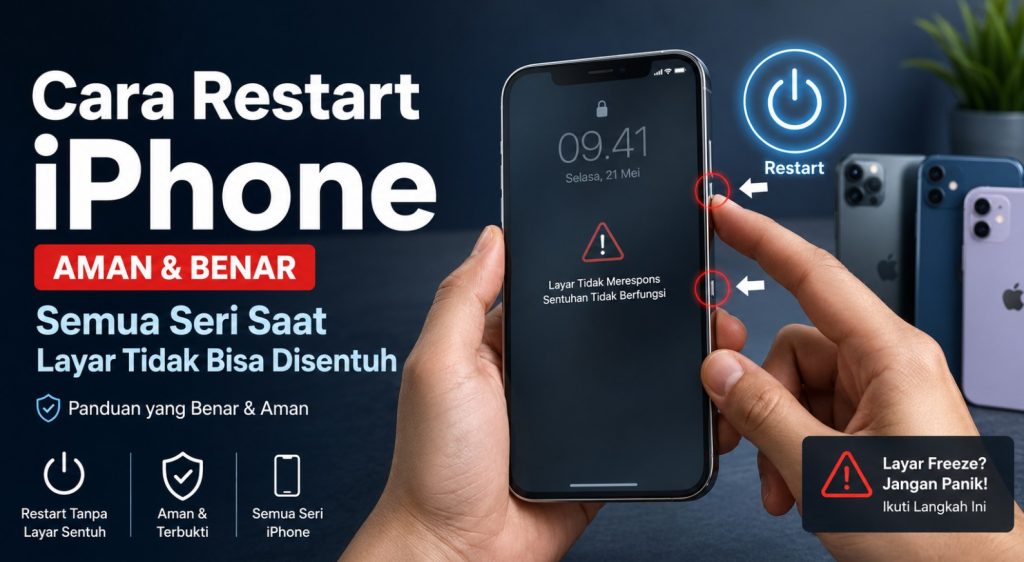
Layar iPhone menyala, tapi jari Anda tidak bisa mengetuk apa pun. Aplikasi berhenti merespons, slider daya tidak bisa digeser, dan perangkat seolah membeku. Situasi ini sering terjadi saat sistem iOS mengalami gangguan sementara. Solusi awal yang paling aman adalah force restart menggunakan kombinasi tombol fisik. Cara Restart iPhone Semua Seri berbeda dari reset pabrik dan pada kondisi normal tidak menghapus data Anda.
Apa yang Dimaksud Restart Paksa iPhone?
Restart biasa mematikan dan menyalakan iPhone melalui menu di layar. Force restart (atau restart paksa) memaksa perangkat memulai ulang sistem tanpa membutuhkan interaksi touchscreen.
Force restart diperlukan ketika:
- Layar tidak merespons sentuhan
- Aplikasi atau sistem macet total
- Slider daya tidak muncul atau tidak bisa digeser
Proses ini bekerja karena tombol fisik mengirim sinyal langsung ke perangkat keras, melewati lapisan sistem operasi yang sedang bermasalah.
Force restart bukan:
- Reset Semua Pengaturan
- Hapus Semua Konten dan Pengaturan (factory reset)
- Recovery Mode
- DFU Mode
- Restore iPhone
Force restart hanya memulai ulang sistem. Jika masalah berulang atau disebabkan kerusakan fisik, langkah ini tidak akan menyelesaikan akar masalah.
Apakah Force Restart iPhone Aman?
Force restart adalah prosedur resmi yang disediakan Apple untuk situasi perangkat tidak merespons. Pada kondisi normal, prosedur ini:
- Tidak menghapus foto, video, aplikasi, atau dokumen
- Tidak mengeluarkan Apple ID
- Tidak sama dengan factory reset
Data yang belum disimpan di aplikasi (misalnya pesan yang sedang diketik) bisa hilang. Jangan lakukan force restart saat iPhone sedang memperbarui iOS atau memulihkan data. Melakukan force restart berulang kali tanpa mencari penyebab bukan solusi permanen.
| Pertanyaan | Jawaban Singkat |
|---|---|
| Apakah menghapus foto? | Tidak |
| Apakah menghapus aplikasi? | Tidak |
| Apakah mengeluarkan Apple ID? | Tidak |
| Apakah sama dengan factory reset? | Tidak |
| Apakah aman dilakukan saat iPhone hang? | Ya, pada kondisi normal |
| Apakah dapat memperbaiki layar pecah? | Tidak |
Persiapan Sebelum Melakukan Restart Paksa
- Pastikan perangkat benar-benar tidak merespons (coba tekan tombol volume atau side button).
- Lepaskan casing dan aksesori yang tidak perlu.
- Periksa suhu perangkat — biarkan dingin jika terlalu panas.
- Pastikan tombol fisik masih dapat ditekan.
- Jangan lakukan force restart jika iPhone sedang memperbarui iOS.
- Siapkan pengisi daya resmi jika baterai mungkin hampir habis.
- Catat apakah masalah muncul setelah jatuh, terkena air, atau memasang aplikasi tertentu.
Layar gelap karena baterai kosong berbeda dengan layar yang membeku. Isi daya terlebih dahulu jika diperlukan.
Tabel Cara Restart iPhone Berdasarkan Seri
| Seri iPhone | Tombol yang Digunakan | Langkah Singkat |
|---|---|---|
| iPhone 16 Series, 15 Series, 14 Series, 13 Series, 12 Series, 11 Series, XS/XS Max, XR, X, 8/8 Plus, SE gen-2 & gen-3 | Volume Naik → Volume Turun → tahan Samping | Tekan & lepas Volume Naik, tekan & lepas Volume Turun, tahan Samping hingga logo Apple |
| iPhone 7 & 7 Plus | Samping + Volume Turun | Tahan keduanya hingga logo Apple |
| iPhone 6s/6s Plus, SE gen-1, 6 & lebih lama | Home + Samping/Atas | Tahan keduanya hingga logo Apple |
Cara Force Restart iPhone 8 dan Seri Lebih Baru
Prosedur ini berlaku untuk iPhone 8, 8 Plus, X, XR, XS, XS Max, 11 series, 12 series, 13 series, 14 series, 15 series, 16 series, serta iPhone SE generasi ke-2 dan ke-3.
- Tekan dan segera lepaskan tombol Volume Naik.
- Tekan dan segera lepaskan tombol Volume Turun.
- Tekan dan tahan tombol Samping.
- Tetap tahan meskipun muncul slider daya atau layar menjadi gelap.
- Lepaskan tombol setelah logo Apple muncul.
- Tunggu proses boot selesai.
Catatan penting:
- Dua tombol volume hanya ditekan sebentar lalu dilepas.
- Jangan menahan Volume Naik dan Volume Turun bersamaan.
- Urutan harus dilakukan cukup cepat.
- Proses bisa memakan waktu lebih dari 10–20 detik.
Subbagian khusus (prosedur sama):
- Force restart iPhone 16, 15, 14, 13, 12, 11, X/XS/XR, 8/8 Plus, dan SE gen terbaru mengikuti langkah di atas.
Cara Force Restart iPhone 7 dan iPhone 7 Plus
- Tekan dan tahan tombol Samping (kanan) bersama tombol Volume Turun.
- Tetap tahan keduanya.
- Lepaskan saat logo Apple muncul.
Berbeda dengan model lebih baru, tidak ada urutan tekan-lepas volume. Kedua tombol ditahan bersamaan.
Cara Force Restart iPhone 6s, SE Generasi Pertama, dan Model Lebih Lama
- Tekan dan tahan tombol Home bersama tombol Samping (atau Atas pada model sangat lama).
- Tetap tahan hingga logo Apple muncul.
- Lepaskan kedua tombol.
Jika tombol Home rusak, force restart dengan cara normal tidak dapat dilakukan. AssistiveTouch tidak membantu ketika layar sama sekali tidak merespons.
Berapa Lama Tombol Harus Ditahan?
Ikuti indikator visual berupa munculnya logo Apple, bukan hitungan detik kaku. Perkiraan sekitar 10–20 detik atau lebih, tergantung kondisi perangkat. Jangan melepaskan terlalu cepat. Jika layar menjadi gelap, terus tahan hingga logo muncul.
Kesalahan yang Membuat Force Restart Gagal
- Urutan tombol salah.
- Menahan Volume Naik terlalu lama.
- Menekan semua tombol bersamaan.
- Melepaskan tombol Samping saat slider daya muncul.
- Melepaskan sebelum logo Apple muncul.
- Melakukan urutan terlalu lambat.
- Baterai benar-benar habis.
- Tombol tertutup casing atau rusak.
- Perangkat terlalu panas.
- Kerusakan layar atau papan mesin.
- Menggunakan panduan model yang berbeda.
- Mengira layar gelap berarti gagal.
- Tidak sengaja memicu Emergency SOS.
Hindari dengan mengikuti urutan resmi dan melepas casing terlebih dahulu.
Cara Mencegah Emergency SOS Terpicu
Pada model terbaru, menahan tombol Samping dan Volume bersamaan dapat memunculkan menu daya atau Emergency SOS. Ikuti urutan Volume Naik → Volume Turun → tahan Samping. Jika muncul hitung mundur panggilan darurat yang tidak disengaja, segera hentikan dengan menekan tombol samping atau volume sesuai petunjuk di layar.
Apa yang Harus Dilakukan Jika iPhone Tidak Menyala?
- Sambungkan ke pengisi daya resmi dan tunggu 30–60 menit.
- Coba force restart sambil tersambung ke daya.
- Periksa kabel, adaptor, dan port pengisian.
- Periksa tanda kerusakan fisik.
- Sambungkan ke Mac atau komputer.
- Masuk Recovery Mode jika diperlukan.
- Hubungi Apple Support atau servis resmi.
Bedakan: baterai kosong, layar rusak (perangkat hidup), berhenti di logo Apple, atau kerusakan display.
Solusi Jika iPhone Berhenti di Logo Apple
- Tunggu jika sedang memperbarui sistem.
- Sambungkan ke sumber daya.
- Lakukan force restart.
- Sambungkan ke komputer dan gunakan Recovery Mode.
- Pilih Update terlebih dahulu (mencoba memasang ulang iOS tanpa langsung menghapus data).
- Gunakan Restore hanya setelah memahami bahwa data dapat terhapus.
- Cadangkan data jika memungkinkan.
Hasil pemulihan bergantung pada kondisi perangkat.
Cara Masuk Recovery Mode Jika Force Restart Tidak Berhasil
Recovery Mode adalah langkah lanjutan. Anda membutuhkan komputer (Mac dengan Finder atau Windows dengan aplikasi Apple Devices/iTunes).
Langkah umum (sesuaikan model):
- Sambungkan iPhone ke komputer.
- Lakukan force restart, tetapi terus tahan tombol terakhir hingga muncul gambar komputer dan kabel.
- Di komputer, pilih Update atau Restore.
| Kondisi | Tindakan yang Disarankan |
|---|---|
| Layar hanya membeku | Force restart |
| Berhenti di logo Apple | Force restart atau Recovery Mode |
| Tidak terdeteksi komputer | Periksa kabel, port, driver |
| Sistem gagal diperbarui | Recovery Mode |
| Perangkat perlu dihapus total | Restore (pahami risikonya) |
| Diduga rusak fisik | Pemeriksaan teknisi resmi |
Perlukah Menggunakan DFU Mode?
DFU Mode lebih lanjut daripada Recovery Mode. Kesalahan prosedur dapat membingungkan. Untuk sebagian besar kasus layar membeku, force restart dan Recovery Mode sudah cukup. Pengguna awam disarankan mencoba langkah dasar terlebih dahulu. Data dapat terhapus saat pemulihan. Pertimbangkan bantuan teknisi jika masalah berlanjut.
Solusi Jika Tombol iPhone Tidak Berfungsi
- Lepaskan casing.
- Bersihkan area tombol secara hati-hati.
- Jangan masukkan benda tajam.
- Coba sambungkan ke komputer jika perangkat masih terdeteksi.
- Fitur aksesibilitas hanya berguna jika layar masih merespons.
- Jika tombol benar-benar rusak, force restart normal tidak dapat dilakukan — bawa ke servis.
Penyebab Layar iPhone Tidak Bisa Disentuh
- Masalah perangkat lunak: aplikasi macet, iOS hang, penyimpanan penuh, bug pembaruan, proses latar belakang berlebihan, perangkat terlalu panas.
- Masalah layar dan aksesori: layar kotor/basah, pelindung layar bermasalah, casing menekan, digitizer rusak, layar pengganti tidak kompatibel, kerusakan setelah jatuh.
- Masalah daya dan perangkat keras: baterai lemah, port pengisian bermasalah, kerusakan papan mesin, terkena cairan, suhu ekstrem.
| Gejala | Kemungkinan Penyebab | Langkah Awal |
|---|---|---|
| Layar menyala tapi tidak disentuh | Sistem macet atau digitizer | Force restart |
| Layar hitam tapi ada notifikasi | Display rusak | Isi daya + force restart |
| Berhenti di logo Apple | Masalah boot sistem | Recovery Mode |
| Layar merespons sebagian | Digitizer atau pelindung | Lepas pelindung + restart |
| Sentuhan bergerak sendiri | Ghost touch / kerusakan | Force restart + servis |
| Restart terus-menerus | Software atau hardware | Recovery Mode |
| Perangkat panas dan macet | Overheating | Dinginkan + force restart |
Setelah iPhone Berhasil Menyala Kembali
- Periksa respons layar.
- Tutup atau hapus aplikasi bermasalah.
- Periksa ruang penyimpanan.
- Perbarui iOS secara resmi.
- Perbarui aplikasi.
- Lepas pelindung layar untuk pengujian.
- Bersihkan layar.
- Periksa suhu.
- Buat cadangan data segera.
- Pantau apakah masalah muncul kembali.
- Catat aktivitas sebelum membeku.
- Periksa riwayat perbaikan jika relevan.
Perbedaan Restart, Force Restart, Reset, dan Restore
| Tindakan | Tujuan | Menggunakan Layar | Dampak terhadap Data | Kapan Digunakan |
|---|---|---|---|---|
| Restart biasa | Mulai ulang normal | Ya | Tidak ada | Perangkat merespons |
| Force restart | Mulai ulang paksa | Tidak | Tidak ada (normal) | Layar macet |
| Reset pengaturan | Kembalikan pengaturan | Ya | Pengaturan hilang | Masalah pengaturan |
| Hapus semua konten | Factory reset | Ya | Semua data hilang | Siap jual/transfer |
| Recovery Mode | Perbaiki sistem | Tidak | Bisa hilang (Restore) | Boot gagal |
| Restore iPhone | Pasang ulang iOS | Tidak | Data hilang | Setelah Recovery |
| DFU Mode | Pemulihan lebih dalam | Tidak | Data hilang | Kasus lanjutan |
Apakah Force Restart Bisa Merusak iPhone?
Prosedur yang benar umumnya aman. Force restart tidak dirancang memperbaiki kerusakan fisik. Jangan lakukan berulang tanpa mencari penyebab. Hindari menekan tombol dengan kekuatan berlebihan. Masalah yang terus berulang menandakan gangguan perangkat lunak atau perangkat keras.
Kapan Harus Membawa iPhone ke Tempat Servis?
- Pernah jatuh keras atau terkena cairan
- Layar retak, bergaris, atau terangkat
- Baterai diduga membengkak (jangan tekan atau isi daya sembarangan)
- Tombol fisik tidak berfungsi
- Force restart dan Recovery Mode gagal
- Tidak terdeteksi komputer
- Restart berulang
- Layar hitam tapi bergetar/berbunyi
- Masalah muncul berkali-kali
Jangan membongkar sendiri.
Pusat Servis Resmi dan Keamanan Data
Jika masih memungkinkan:
- Buat cadangan data
- Catat Apple ID
- Jangan bagikan kata sandi sembarangan
- Periksa status Find My
- Minta bukti penerimaan perangkat
- Tanyakan diagnosis dan estimasi
- Gunakan tempat servis tepercaya atau resmi Apple
Periksa kebijakan resmi Apple sesuai negara dan jenis kerusakan.
Tabel Troubleshooting Cepat
| Masalah | Solusi Pertama | Solusi Lanjutan |
|---|---|---|
| Layar membeku | Force restart | Recovery Mode |
| Tidak bisa geser slider | Force restart | Isi daya + coba lagi |
| Tombol tidak merespons | Lepas casing | Servis tombol |
| Berhenti di logo Apple | Force restart | Recovery Mode (Update dulu) |
| Layar hitam | Isi daya 1 jam | Force restart + Recovery |
| Tidak mengisi daya | Ganti kabel/adaptor | Periksa port |
| Restart berulang | Force restart | Recovery Mode |
| Terlalu panas | Dinginkan | Force restart setelah dingin |
| Tidak terdeteksi komputer | Ganti kabel | Periksa driver/port |
| Layar tetap tidak merespons | Force restart | Pemeriksaan teknisi |
Kesalahan Informasi yang Harus Diluruskan
- Force restart ≠ factory reset
- Force restart tidak memperbaiki layar pecah
- Tidak ada kombinasi tombol universal untuk semua model
- AssistiveTouch tidak membantu jika layar mati total
- Recovery Mode bukan langkah pertama untuk layar sekadar membeku
- iPhone tidak menyala belum tentu rusak total
- Memasukkan ke beras bukan prosedur resmi
- Memanaskan/mendinginkan ekstrem berbahaya
- Membongkar sendiri berisiko menambah kerusakan
FAQ
1. Bagaimana cara restart iPhone jika layar tidak bisa disentuh?
Gunakan force restart sesuai model. Model terbaru: Volume Naik → Volume Turun → tahan Samping hingga logo Apple.
2. Apakah force restart menghapus data?
Tidak, pada kondisi normal. Foto, aplikasi, dan akun tetap aman.
3. Bagaimana cara mematikan iPhone tanpa menyentuh layar?
Force restart adalah cara yang tersedia ketika layar tidak merespons.
4. Apa beda restart biasa dan force restart?
Restart biasa memakai menu layar. Force restart memakai tombol fisik dan memaksa sistem mulai ulang.
5. Mengapa iPhone tidak merespons setelah menekan tombol?
Urutan salah, tombol rusak, baterai habis, atau kerusakan perangkat keras.
6. Berapa lama tombol Samping harus ditahan?
Hingga logo Apple muncul, biasanya sekitar 10–20 detik atau lebih.
7. Bagaimana cara force restart iPhone 15?
Volume Naik (lepas) → Volume Turun (lepas) → tahan Samping hingga logo Apple.
8. Bagaimana cara force restart iPhone 14?
Sama seperti iPhone 15 dan model 8 ke atas.
9. Bagaimana cara force restart iPhone 13?
Sama seperti iPhone 8 ke atas.
10. Bagaimana cara force restart iPhone 11?
Sama seperti iPhone 8 ke atas.
11. Bagaimana cara force restart iPhone X?
Sama seperti iPhone 8 ke atas.
12. Bagaimana cara force restart iPhone 7?
Tahan Samping + Volume Turun hingga logo Apple.
13. Bagaimana cara force restart iPhone 6s?
Tahan Home + Samping/Atas hingga logo Apple.
14. Apa yang harus dilakukan jika iPhone berhenti di logo Apple?
Force restart, lalu Recovery Mode (pilih Update dulu).
15. Apakah force restart dapat merusak baterai?
Tidak jika dilakukan dengan benar dan tidak berulang tanpa alasan.
16. Bagaimana jika tombol Volume rusak?
Force restart normal mungkin gagal. Coba Recovery Mode via komputer atau bawa ke servis.
17. Mengapa layar tetap tidak merespons setelah restart?
Kemungkinan kerusakan digitizer, konektor layar, atau hardware lain.
18. Kapan iPhone perlu masuk Recovery Mode?
Ketika force restart gagal dan perangkat berhenti di logo atau tidak boot normal.
19. Apakah Recovery Mode menghapus data?
Memilih Update biasanya mencoba mempertahankan data. Restore menghapus data.
20. Kapan iPhone harus dibawa ke pusat servis?
Jika force restart dan Recovery Mode gagal, ada kerusakan fisik, atau masalah berulang.
Penutup
Kombinasi tombol force restart berbeda menurut seri iPhone. Langkah ini merupakan solusi awal yang tepat ketika layar tidak merespons sentuhan. Force restart berbeda dari reset atau restore dan pada kondisi normal tidak menghapus data. Jika masalah terus muncul, periksa penyebab lebih lanjut dan buat cadangan data segera setelah perangkat kembali normal. Kerusakan fisik memerlukan pemeriksaan teknisi resmi. Simpan panduan ini atau bagikan kepada pengguna iPhone lain yang mengalami situasi serupa.
Sumber resmi:
- Apple Support: Force restart iPhone
- Apple Support: If your iPhone won’t turn on or is frozen
- Apple Support: Recovery Mode
- Panduan pengguna iPhone resmi Apple
Disclaimer:
Panduan ini membahas langkah restart dan pemulihan dasar berdasarkan kelompok model iPhone. Kerusakan layar, baterai, tombol, atau komponen internal memerlukan pemeriksaan teknisi. Selalu periksa petunjuk resmi Apple sesuai model perangkat yang digunakan. Prosedur dapat berbeda berdasarkan model dan versi iOS.