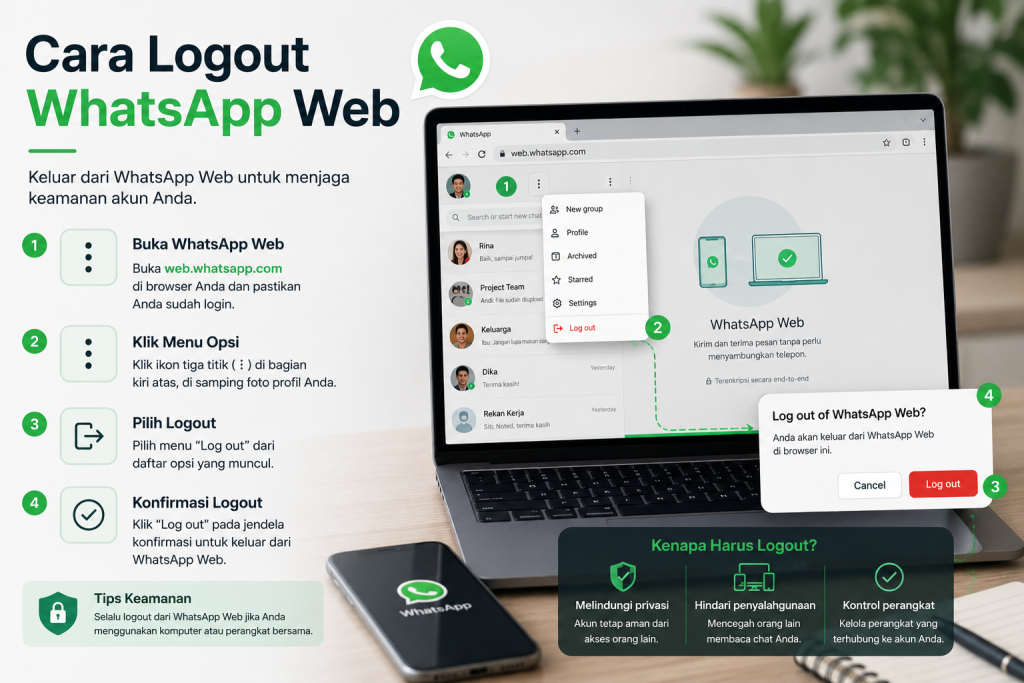
Cara logout WhatsApp Web menjadi hal yang penting, terutama jika Anda sering membuka akun WhatsApp melalui laptop, komputer kantor, maupun perangkat milik orang lain. Dengan melakukan logout setelah selesai digunakan, akun tetap aman dan risiko penyalahgunaan data maupun percakapan pribadi dapat diminimalkan.
WhatsApp Web memang menawarkan kemudahan untuk mengakses chat melalui browser sehingga aktivitas bekerja menjadi lebih praktis. Namun, kemudahan tersebut juga harus diimbangi dengan kebiasaan menjaga keamanan akun agar tidak tetap terbuka pada perangkat yang sudah tidak digunakan.
Apa Itu WhatsApp Web dan Kapan Perlu Logout?
WhatsApp Web merupakan layanan resmi dari WhatsApp yang memungkinkan pengguna mengakses seluruh percakapan melalui browser di komputer maupun laptop. Semua pesan akan tersinkronisasi dengan akun WhatsApp sehingga pengguna dapat mengirim maupun menerima chat tanpa harus terus memegang ponsel.
Berbeda dengan aplikasi WhatsApp Desktop yang harus diinstal terlebih dahulu, WhatsApp Web cukup dibuka melalui browser seperti Google Chrome, Microsoft Edge, Mozilla Firefox, Safari, maupun Opera. Pengguna hanya perlu memindai QR Code menggunakan aplikasi WhatsApp di ponsel agar proses sinkronisasi dapat dilakukan.
Fitur ini banyak digunakan oleh pekerja kantoran, pelajar, mahasiswa, hingga pemilik bisnis yang setiap hari harus membalas banyak pesan. Layar yang lebih besar membuat proses mengetik menjadi lebih cepat sekaligus mempermudah pengiriman dokumen, gambar, maupun file pekerjaan.
Bagaimana Cara Kerja WhatsApp Web?
WhatsApp Web bekerja dengan menghubungkan browser ke akun WhatsApp menggunakan sistem perangkat tertaut atau Linked Devices. Setelah proses login berhasil dilakukan, komputer akan menjadi salah satu perangkat resmi yang dapat mengakses akun WhatsApp.
Kini WhatsApp sudah mendukung penggunaan multi-device sehingga WhatsApp Web tetap dapat digunakan meskipun ponsel sedang tidak terhubung ke internet dalam waktu tertentu. Sistem ini membuat pengalaman penggunaan menjadi lebih stabil dibandingkan beberapa tahun sebelumnya.
Seluruh pesan yang dikirim maupun diterima tetap menggunakan enkripsi end-to-end sehingga isi percakapan hanya dapat dibaca oleh pengirim dan penerima. Meskipun demikian, keamanan akun tetap bergantung pada kebiasaan pengguna dalam menjaga perangkat yang digunakan.
Kapan Sebaiknya Logout dari WhatsApp Web?
Banyak pengguna membiarkan WhatsApp Web tetap login selama berhari-hari tanpa menyadari potensi risikonya. Padahal terdapat beberapa kondisi yang sangat disarankan untuk segera melakukan logout.
Setelah Menggunakan Komputer Umum
Jika Anda membuka WhatsApp Web di warnet, perpustakaan, kampus, hotel, coworking space, atau komputer kantor yang dipakai bergantian, logout harus menjadi langkah terakhir sebelum meninggalkan perangkat. Hal ini mencegah orang lain membaca percakapan maupun mengirim pesan menggunakan akun Anda.
Setelah Meminjam Laptop Teman
Tidak sedikit orang yang login menggunakan laptop milik teman hanya untuk mengirim beberapa file pekerjaan. Setelah selesai, banyak yang lupa keluar sehingga akun tetap aktif tanpa disadari.
Situasi seperti ini berpotensi menyebabkan kebocoran informasi pribadi apabila laptop kembali digunakan oleh pemiliknya. Karena itu, selalu biasakan memeriksa status login sebelum menutup browser.
Saat Menjual atau Memberikan Laptop
Apabila Anda berencana menjual laptop maupun komputer, pastikan seluruh akun telah dikeluarkan termasuk WhatsApp Web. Menghapus riwayat browser saja belum tentu memutus sesi login yang masih aktif.
Melakukan logout memastikan perangkat tersebut tidak lagi memiliki akses terhadap percakapan maupun file yang tersimpan pada akun WhatsApp Anda.
Ketika Menggunakan Komputer Kantor
Komputer kantor sering kali digunakan bersama ketika Anda sedang cuti, berpindah divisi, atau resign. Logout menjadi langkah sederhana yang dapat mencegah akses tidak sah terhadap data pekerjaan maupun komunikasi pribadi.
Saat Browser Digunakan Banyak Orang
Sebagian keluarga menggunakan satu komputer untuk bersama-sama sehingga browser dapat diakses oleh beberapa anggota keluarga. Dalam kondisi seperti ini, logout merupakan pilihan paling aman dibandingkan membiarkan sesi tetap aktif.
Keuntungan Menggunakan WhatsApp Web
Selain memudahkan komunikasi, WhatsApp Web juga memiliki beberapa kelebihan yang membuatnya banyak digunakan.
- Mengetik pesan lebih cepat menggunakan keyboard.
- Mengirim dokumen berukuran besar menjadi lebih mudah.
- Mempermudah pekerjaan administrasi.
- Membalas pelanggan lebih efisien.
- Mendukung sinkronisasi lintas perangkat.
- Tetap menggunakan sistem enkripsi end-to-end.
Keunggulan tersebut menjadikan WhatsApp Web sebagai salah satu alat komunikasi kerja yang paling banyak digunakan saat ini.
Alasan Mengapa Penting Logout dari WhatsApp Web
Sebagian orang menganggap logout hanya diperlukan ketika menggunakan komputer umum. Padahal kebiasaan keluar dari WhatsApp Web juga penting dilakukan pada perangkat pribadi dalam kondisi tertentu untuk menjaga keamanan akun.
Berikut beberapa alasan mengapa logout sebaiknya menjadi kebiasaan setiap selesai menggunakan WhatsApp Web.
Mencegah Orang Lain Membaca Percakapan
Percakapan WhatsApp sering berisi informasi pribadi, data pekerjaan, dokumen penting, hingga kode verifikasi akun. Jika browser masih login, siapa pun yang membuka komputer dapat membaca seluruh isi chat tanpa memerlukan izin.
Risiko ini semakin besar apabila perangkat tidak menggunakan password atau sering dipinjamkan kepada orang lain. Logout menjadi lapisan keamanan tambahan yang sangat sederhana tetapi efektif.
Menghindari Penyalahgunaan Akun
Seseorang yang memiliki akses ke WhatsApp Web dapat mengirim pesan atas nama Anda. Akibatnya, penerima akan mengira pesan tersebut benar-benar berasal dari pemilik akun.
Situasi seperti ini dapat menimbulkan kesalahpahaman, penyebaran informasi palsu, hingga penyalahgunaan identitas apabila akun digunakan oleh pihak yang tidak bertanggung jawab.
Menjaga Kerahasiaan Data Pekerjaan
Banyak perusahaan menggunakan WhatsApp sebagai media komunikasi internal. Percakapan dapat berisi dokumen proyek, kontrak, data pelanggan, maupun informasi bisnis yang bersifat rahasia.
Dengan melakukan logout setelah bekerja, risiko kebocoran informasi perusahaan dapat dikurangi secara signifikan.
Mengurangi Risiko Pembajakan Akun
Walaupun WhatsApp menggunakan sistem keamanan berlapis, membiarkan sesi login aktif dalam waktu lama tetap meningkatkan peluang penyalahgunaan apabila komputer berhasil diakses orang lain.
Mengakhiri sesi login secara berkala merupakan salah satu praktik keamanan digital yang direkomendasikan.
Memudahkan Mengelola Perangkat Tertaut
Semakin banyak perangkat yang masih login, semakin sulit pengguna mengetahui mana perangkat yang benar-benar masih digunakan. Logout secara rutin membuat daftar perangkat tertaut menjadi lebih rapi dan mudah dipantau.
Selain itu, pengguna dapat segera mengetahui apabila terdapat perangkat asing yang tidak pernah digunakan sebelumnya.
Kebiasaan Sederhana yang Memberikan Perlindungan Besar
Logout hanya membutuhkan beberapa detik, tetapi manfaatnya sangat besar bagi keamanan akun. Kebiasaan kecil ini dapat mencegah berbagai risiko mulai dari kebocoran data hingga penyalahgunaan identitas.
Bagi pengguna yang sering berpindah komputer, logout sebaiknya menjadi bagian dari rutinitas sebelum menutup browser. Langkah sederhana tersebut jauh lebih efektif dibandingkan harus memulihkan akun setelah terjadi masalah.
Cara Logout WhatsApp Web dengan Mudah
WhatsApp menyediakan beberapa cara untuk keluar dari WhatsApp Web sehingga pengguna dapat memilih metode yang paling sesuai dengan kondisi perangkat. Anda dapat logout langsung melalui browser, melalui aplikasi WhatsApp di HP, maupun mengakhiri seluruh sesi login sekaligus apabila merasa akun sedang tidak aman.
Semua metode tersebut tidak akan menghapus percakapan yang tersimpan di akun WhatsApp. Logout hanya memutus koneksi antara akun WhatsApp dengan browser atau perangkat yang sebelumnya telah ditautkan.
Cara Logout WhatsApp Web Melalui Browser
Metode ini menjadi pilihan paling cepat apabila Anda masih berada di depan komputer yang digunakan untuk membuka WhatsApp Web. Prosesnya hanya membutuhkan beberapa klik dan sesi login akan langsung berakhir.
Langkah 1: Buka WhatsApp Web
Buka browser yang sedang digunakan lalu masuk ke halaman WhatsApp Web apabila masih berada pada tampilan percakapan. Pastikan koneksi internet tetap aktif agar proses logout dapat dilakukan tanpa kendala.
Langkah 2: Klik Menu Pengaturan
Pada tampilan utama WhatsApp Web, klik ikon Menu atau Settings yang berada di bagian kiri bawah maupun atas layar, tergantung versi antarmuka yang sedang digunakan. WhatsApp sesekali melakukan perubahan tampilan sehingga posisi menu dapat sedikit berbeda.
Langkah 3: Pilih Logout
Klik opsi Log out atau Keluar yang tersedia pada menu tersebut. Setelah dipilih, WhatsApp akan langsung menghapus sesi login dari browser.
Langkah 4: Pastikan QR Code Muncul
Logout dinyatakan berhasil apabila halaman WhatsApp Web kembali menampilkan QR Code untuk login. Jika QR Code sudah muncul, berarti browser tersebut sudah tidak memiliki akses ke akun WhatsApp Anda.
Cara Logout WhatsApp Desktop
Selain melalui browser, sebagian pengguna memakai aplikasi WhatsApp Desktop di Windows maupun macOS. Langkah keluar dari aplikasi ini hampir sama dengan WhatsApp Web.
- Buka aplikasi WhatsApp Desktop.
- Klik menu Settings.
- Pilih Log out.
- Tunggu hingga aplikasi kembali ke halaman login.
Setelah logout, seluruh sesi pada komputer tersebut akan berakhir dan akun tidak lagi dapat diakses tanpa melakukan pemindaian QR Code kembali.
Perbedaan Logout Browser dan Menutup Browser
Masih banyak pengguna yang mengira menutup browser sudah sama dengan logout. Padahal kedua tindakan tersebut memiliki fungsi yang berbeda.
| Menutup Browser | Logout WhatsApp Web |
|---|---|
| Hanya menutup aplikasi browser | Mengakhiri sesi login |
| Akun biasanya tetap login | Akun benar-benar keluar |
| Saat browser dibuka kembali masih bisa langsung masuk | Harus scan QR Code kembali |
| Kurang aman pada komputer bersama | Jauh lebih aman |
Karena itu, jangan hanya menutup tab browser apabila selesai menggunakan WhatsApp Web. Selalu pilih menu Logout agar sesi benar-benar berakhir.
Cara Logout Jika Menu Tidak Muncul
Dalam beberapa kondisi, menu logout dapat mengalami gangguan karena browser mengalami error atau halaman belum dimuat dengan sempurna. Masalah seperti ini cukup umum terjadi terutama ketika koneksi internet tidak stabil.
Cobalah memuat ulang halaman menggunakan tombol Refresh atau tekan Ctrl + R pada keyboard. Setelah halaman terbuka kembali, menu logout biasanya akan muncul seperti semula.
Apabila tetap tidak berhasil, Anda dapat menggunakan metode logout dari HP yang akan dibahas pada bagian berikutnya. Cara tersebut jauh lebih praktis karena tidak memerlukan akses ke komputer.
Cara Logout WhatsApp Web dari Jarak Jauh Melalui HP
Salah satu kelebihan WhatsApp saat ini adalah kemampuan mengelola seluruh perangkat tertaut langsung dari aplikasi di ponsel. Fitur ini sangat berguna apabila Anda lupa logout dari komputer kantor, laptop teman, atau perangkat lain yang sudah tidak berada di dekat Anda.
Dengan fitur Perangkat Tertaut (Linked Devices), seluruh sesi login dapat dihentikan kapan saja hanya menggunakan HP.
Cara Logout WhatsApp Web di Android
Pengguna Android dapat menghapus perangkat tertaut hanya dalam beberapa langkah.
Langkah 1: Buka WhatsApp
Pastikan aplikasi WhatsApp sudah menggunakan versi terbaru agar seluruh menu keamanan tersedia. Pembaruan aplikasi juga membantu mengurangi risiko bug ketika mengelola perangkat tertaut.
Langkah 2: Masuk ke Menu Perangkat Tertaut
Ketuk ikon tiga titik di pojok kanan atas kemudian pilih Perangkat Tertaut atau Linked Devices. Menu ini akan menampilkan seluruh komputer maupun browser yang masih terhubung ke akun WhatsApp.
Langkah 3: Pilih Perangkat
Ketuk salah satu perangkat yang ingin dikeluarkan. WhatsApp biasanya menampilkan informasi berupa jenis perangkat, browser, sistem operasi, serta waktu terakhir perangkat tersebut aktif.
Informasi tersebut membantu pengguna mengenali apakah perangkat benar-benar miliknya atau justru perangkat asing yang tidak dikenal.
Langkah 4: Pilih Logout
Tekan tombol Keluar atau Log out. Setelah dikonfirmasi, perangkat tersebut akan langsung kehilangan akses ke akun WhatsApp.
Cara Logout WhatsApp Web di iPhone
Pengguna iPhone juga dapat melakukan langkah yang hampir sama.
- Buka aplikasi WhatsApp.
- Masuk ke tab Pengaturan.
- Pilih Perangkat Tertaut.
- Ketuk perangkat yang masih aktif.
- Pilih Keluar.
Beberapa versi iOS memiliki tampilan yang sedikit berbeda, tetapi seluruh fungsi utamanya tetap sama.
Cara Logout Semua Perangkat Jika Akun Dicurigai Diakses Orang Lain
Apabila Anda merasa akun WhatsApp pernah dibuka oleh orang lain, sebaiknya segera mengeluarkan seluruh perangkat yang masih terhubung. Langkah ini lebih aman dibandingkan hanya menghapus satu perangkat tertentu.
Masuk ke menu Perangkat Tertaut lalu logout dari seluruh perangkat yang terlihat mencurigakan. Setelah itu, login kembali hanya pada perangkat yang benar-benar Anda gunakan.
Sebagai langkah tambahan, aktifkan fitur Verifikasi Dua Langkah agar akun memiliki perlindungan ekstra berupa PIN keamanan.
Bagaimana Jika HP Hilang?
Apabila HP hilang sementara WhatsApp Web masih aktif di komputer, segera lakukan pemulihan nomor melalui perangkat baru. Setelah berhasil masuk kembali menggunakan nomor yang sama, Anda dapat mengelola seluruh perangkat tertaut dan menghapus sesi yang masih aktif.
Jika kartu SIM belum berhasil dipulihkan, segera hubungi operator seluler untuk memblokir nomor sementara. Langkah tersebut membantu mencegah penyalahgunaan akun selama proses pemulihan berlangsung.
Tips Agar Tidak Lupa Logout
Beberapa kebiasaan sederhana berikut dapat membantu menjaga keamanan akun WhatsApp.
- Selalu logout setelah menggunakan komputer umum.
- Hindari mencentang opsi tetap login pada perangkat yang dipinjam.
- Periksa menu Perangkat Tertaut secara berkala.
- Aktifkan verifikasi dua langkah.
- Gunakan kunci layar pada laptop maupun komputer.
- Jangan meninggalkan komputer dalam keadaan terbuka tanpa pengawasan.
Dengan menerapkan kebiasaan tersebut, risiko akun WhatsApp diakses oleh pihak lain dapat diminimalkan meskipun Anda sering menggunakan WhatsApp Web untuk bekerja.
Apa yang Terjadi Setelah Logout dari WhatsApp Web?
Sebagian pengguna masih ragu melakukan logout karena khawatir percakapan akan hilang atau harus mengatur ulang seluruh akun. Padahal logout hanya memutus koneksi antara akun WhatsApp dengan browser atau aplikasi desktop tanpa menghapus data yang tersimpan.
Setelah proses logout selesai, browser tidak lagi memiliki akses ke pesan, kontak, maupun file media pada akun WhatsApp. Untuk menggunakannya kembali, pengguna harus melakukan proses login ulang dengan memindai QR Code menggunakan aplikasi WhatsApp di HP.
Sesi Login Langsung Berakhir
Begitu tombol Logout ditekan, seluruh aktivitas pada browser akan dihentikan secara otomatis. Halaman percakapan akan tertutup dan digantikan oleh tampilan QR Code sebagai tanda bahwa akun sudah keluar.
Perubahan ini terjadi secara instan selama koneksi internet berjalan normal. Jika browser masih menampilkan percakapan, lakukan refresh halaman untuk memastikan sesi benar-benar telah berakhir.
Pesan WhatsApp Tidak Akan Hilang
Logout tidak akan menghapus pesan pribadi, grup, foto, video, dokumen, maupun file lainnya. Seluruh data tetap tersimpan pada akun WhatsApp sehingga dapat diakses kembali setelah login.
Karena itu, pengguna tidak perlu khawatir kehilangan riwayat percakapan hanya karena melakukan logout. Fungsi logout murni berkaitan dengan keamanan akses perangkat.
Harus Login Kembali Jika Ingin Menggunakan WhatsApp Web
Setelah logout, browser tidak dapat digunakan kembali sebelum proses autentikasi dilakukan. Pengguna harus membuka WhatsApp Web kemudian memindai QR Code melalui menu Perangkat Tertaut di aplikasi WhatsApp.
Langkah ini menjadi lapisan keamanan agar hanya pemilik akun yang dapat menghubungkan perangkat baru. Sistem tersebut juga membantu mencegah akses oleh orang yang tidak memiliki ponsel pemilik akun.
Perangkat Tidak Lagi Menerima Sinkronisasi
Komputer yang sudah logout akan berhenti menerima pesan baru maupun pembaruan percakapan. Semua aktivitas sinkronisasi akan dihentikan hingga perangkat kembali ditautkan.
Hal ini memastikan tidak ada informasi baru yang muncul pada perangkat yang sudah tidak digunakan. Dengan demikian, privasi pengguna tetap terjaga meskipun komputer berpindah tangan.
File yang Pernah Diunduh Tetap Ada
Perlu dipahami bahwa logout tidak menghapus file yang sudah diunduh ke komputer. Dokumen, foto, maupun video yang sebelumnya disimpan tetap berada di folder penyimpanan perangkat.
Jika menggunakan komputer umum, sebaiknya hapus juga file hasil unduhan serta bersihkan folder Downloads setelah logout. Langkah ini membantu mencegah informasi penting diakses oleh pengguna berikutnya.
Apakah Logout Menghapus Perangkat Tertaut?
Ya, perangkat yang logout akan dihapus dari daftar perangkat aktif pada menu Perangkat Tertaut. Apabila ingin menggunakannya kembali, Anda harus melakukan proses pemindaian QR Code dari awal.
Cara ini memastikan tidak ada komputer yang tetap memiliki akses tanpa sepengetahuan pemilik akun. Semakin sedikit perangkat tertaut, semakin mudah pula memantau keamanan akun.
Cara Mengetahui Apakah Akun WhatsApp Masih Login di Perangkat Lain
WhatsApp menyediakan fitur yang memungkinkan pengguna melihat seluruh perangkat yang sedang terhubung ke akun. Fitur ini sangat penting untuk memastikan tidak ada komputer atau browser asing yang masih memiliki akses.
Pemeriksaan secara berkala dapat membantu mendeteksi aktivitas yang mencurigakan sebelum menimbulkan masalah yang lebih besar.
Melalui Menu Perangkat Tertaut
Cara paling mudah adalah membuka aplikasi WhatsApp kemudian masuk ke menu Perangkat Tertaut. Seluruh perangkat yang masih login akan ditampilkan lengkap dengan informasi pendukung.
Anda dapat melihat nama browser, jenis perangkat, sistem operasi, lokasi perkiraan, hingga waktu terakhir perangkat digunakan. Informasi tersebut membantu mengenali apakah perangkat memang pernah digunakan sebelumnya.
Kenali Aktivitas yang Mencurigakan
Apabila terdapat perangkat yang tidak pernah digunakan, segera lakukan logout dari perangkat tersebut. Jangan menunggu hingga muncul aktivitas yang tidak diinginkan karena setiap perangkat aktif masih memiliki akses ke akun.
Perhatikan juga waktu aktivitas terakhir. Jika muncul aktivitas pada jam yang tidak pernah Anda gunakan, kemungkinan terdapat perangkat lain yang masih terhubung.
Logout Seluruh Perangkat yang Tidak Dikenal
Jika menemukan perangkat asing, ketuk perangkat tersebut lalu pilih Logout. Setelah itu, ulangi langkah yang sama pada seluruh perangkat yang tidak dikenali.
Sebagai tindakan pencegahan tambahan, aktifkan Verifikasi Dua Langkah agar akun memiliki PIN keamanan saat didaftarkan kembali pada perangkat baru.
Ganti Pengamanan Perangkat
Walaupun logout sudah dilakukan, keamanan perangkat utama tetap harus diperhatikan. Gunakan PIN, sidik jari, Face ID, atau pola layar agar orang lain tidak dapat membuka aplikasi WhatsApp secara langsung.
Pastikan sistem operasi Android maupun iPhone selalu diperbarui. Pembaruan sistem sering kali membawa peningkatan keamanan yang membantu melindungi data pengguna.
Biasakan Memeriksa Perangkat Tertaut
Tidak ada salahnya memeriksa daftar perangkat aktif setiap beberapa minggu sekali. Kebiasaan sederhana ini hanya membutuhkan waktu kurang dari satu menit tetapi dapat membantu menjaga keamanan akun dalam jangka panjang.
Jika Anda sering menggunakan WhatsApp Web di kantor, kampus, atau komputer bersama, pemeriksaan rutin menjadi langkah yang sangat disarankan.
Pertanyaan yang Sering Muncul Seputar Log Out Whatsapp Web
Apakah logout WhatsApp Web akan menghapus chat?
Tidak. Logout hanya memutus koneksi antara akun WhatsApp dengan browser atau aplikasi desktop. Seluruh riwayat percakapan tetap tersimpan di akun Anda.
Bagaimana cara logout WhatsApp Web tanpa membuka laptop?
Anda dapat membuka aplikasi WhatsApp di HP, masuk ke menu Perangkat Tertaut, kemudian memilih perangkat yang ingin dikeluarkan. Cara ini memungkinkan logout dari jarak jauh tanpa harus mengakses komputer.
Mengapa WhatsApp Web masih login meskipun browser sudah ditutup?
Menutup browser tidak sama dengan logout. Selama sesi belum diakhiri melalui menu Logout, akun biasanya masih tetap terhubung ketika browser dibuka kembali.
Apakah saya bisa melihat semua perangkat yang login?
Bisa. WhatsApp menyediakan menu Perangkat Tertaut yang menampilkan seluruh perangkat aktif beserta informasi browser, sistem operasi, dan waktu terakhir digunakan.
Apa yang harus dilakukan jika menemukan perangkat asing?
Segera logout perangkat tersebut melalui menu Perangkat Tertaut. Setelah itu, aktifkan verifikasi dua langkah agar akun memiliki perlindungan tambahan.
Apakah logout WhatsApp Web harus dilakukan setiap selesai digunakan?
Sangat disarankan jika Anda menggunakan komputer umum, perangkat kantor, atau laptop milik orang lain. Pada komputer pribadi yang hanya digunakan sendiri, logout tetap menjadi kebiasaan baik untuk meningkatkan keamanan akun.
Kesimpulan
Cara logout WhatsApp Web merupakan langkah sederhana yang memiliki dampak besar terhadap keamanan akun. Baik melalui browser maupun dari jarak jauh menggunakan HP, proses logout hanya membutuhkan beberapa detik tetapi mampu mencegah akses tidak sah ke percakapan pribadi maupun data penting.
Selain memahami cara logout, pengguna juga sebaiknya rutin memeriksa daftar Perangkat Tertaut, menghapus perangkat yang sudah tidak digunakan, serta mengaktifkan verifikasi dua langkah. Dengan kebiasaan tersebut, penggunaan WhatsApp Web akan tetap praktis tanpa mengorbankan keamanan dan privasi akun.