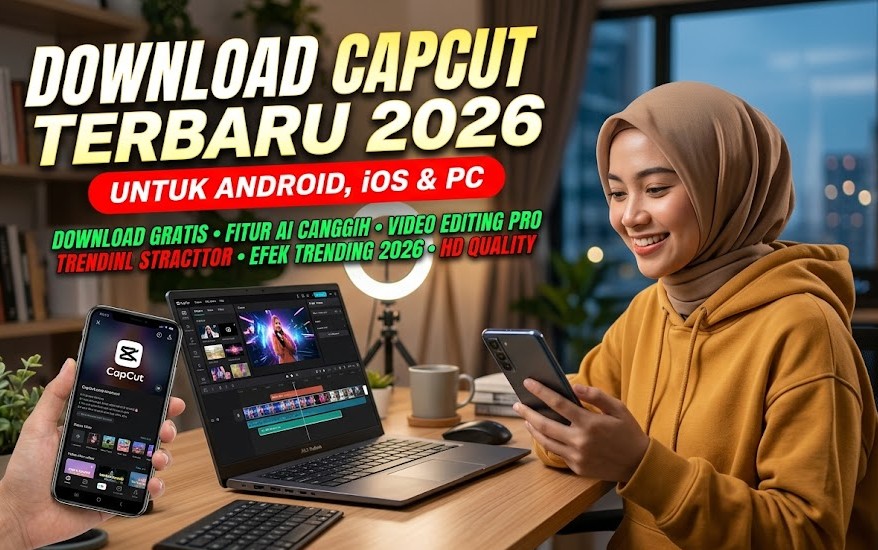
Ingin download CapCut terbaru 2026 untuk Android, iOS, atau PC? Berikut panduan lengkap cara download, install, dan fitur terbaru yang bikin editing video makin mudah. Kamu akan menemukan langkah-langkah super detail, tips keamanan, sampai solusi kalau proses instalasi tiba-tiba error di tengah jalan.
Apa Itu CapCut dan Kenapa Masih Jadi Andalan Editing di 2026
CapCut adalah aplikasi editing video buatan tim di balik TikTok yang awalnya dikenal sebagai aplikasi ringan untuk edit video pendek. Seiring waktu, CapCut berkembang jauh melampaui itu. Sekarang CapCut hadir di empat platform sekaligus: Android, iOS, Windows, dan macOS, dengan fitur yang saling terhubung lewat akun cloud yang sama.
Alasan CapCut tetap jadi pilihan utama kreator konten, pelajar, sampai pebisnis kecil di 2026 cukup sederhana: antarmukanya ramah pemula, tapi fiturnya tetap cukup dalam untuk kebutuhan editing yang lebih serius. Kamu bisa mulai edit di HP saat di perjalanan, lalu lanjutkan project yang sama di laptop dengan layar lebih besar untuk hasil akhir yang lebih presisi.
Beberapa keuntungan utama pakai CapCut lintas platform:
- Sinkronisasi project — kamu bisa membuka project yang sama di HP dan PC selama login dengan akun yang sama.
- Template siap pakai — cocok untuk yang belum terlalu paham teori editing tapi ingin hasil terlihat profesional.
- Fitur berbasis AI — mulai dari auto caption, penghapus background, sampai bantuan pemilihan potongan klip terbaik.
- Gratis dengan opsi premium — fitur dasar bisa dipakai tanpa biaya, sementara fitur lanjutan tersedia lewat langganan.
Di artikel ini, kamu akan belajar cara download CapCut versi terbaru untuk setiap platform secara berurutan, apa saja yang perlu disiapkan sebelum download, fitur unggulan yang wajib dicoba, tips praktis supaya editing lebih efisien, sampai daftar solusi untuk masalah instalasi yang paling sering terjadi.
Persiapan Sebelum Download CapCut
Sebelum buru-buru klik tombol download, ada baiknya kamu cek dulu beberapa hal ini supaya proses instalasi lancar dan aplikasi berjalan mulus tanpa lag.
Spesifikasi Perangkat yang Dibutuhkan
Android
- Sistem operasi Android versi 8.0 ke atas (semakin baru semakin optimal).
- RAM minimal 3 GB, disarankan 4 GB atau lebih untuk editing video beresolusi tinggi.
- Ruang penyimpanan kosong minimal 2–3 GB, di luar ruang untuk file video mentah.
- Koneksi internet stabil untuk download aplikasi dan fitur yang membutuhkan proses cloud (seperti beberapa efek AI).
iOS (iPhone/iPad)
- iOS versi 13 ke atas, meski untuk fitur AI terbaru sebaiknya gunakan iOS versi terkini.
- Ruang penyimpanan kosong minimal 2–3 GB.
- Perangkat dengan chip A11 ke atas akan terasa jauh lebih responsif saat render video panjang.
PC (Windows & Mac)
- Windows 10 64-bit ke atas, atau macOS versi 11 ke atas.
- RAM minimal 8 GB, disarankan 16 GB untuk project dengan banyak layer efek.
- Kartu grafis (GPU) terpisah akan sangat membantu mempercepat proses render, meski bukan syarat wajib.
- Ruang penyimpanan kosong minimal 5 GB untuk aplikasi plus cache project.
Tips Keamanan Download
Ini bagian yang sering diabaikan padahal penting banget. Download hanya dari sumber resmi agar aman dari malware. Berikut beberapa panduan keamanan yang wajib kamu ikuti:
- Selalu unduh lewat Google Play Store (Android), App Store (iOS), atau situs resmi CapCut untuk versi PC.
- Hindari link download dari forum, grup chat, atau iklan pop-up yang menjanjikan “CapCut Pro gratis selamanya” — biasanya itu modifikasi ilegal yang berisiko membawa malware atau mencuri data pribadi.
- Perhatikan nama developer saat download di Play Store atau App Store. Pastikan tertulis resmi milik pengembang CapCut, bukan aplikasi tiruan dengan ikon mirip.
- Jangan matikan fitur keamanan bawaan perangkat (seperti Play Protect di Android) hanya demi memasang APK dari sumber tidak dikenal.
- Setelah install, periksa izin aplikasi yang diminta. Wajar jika CapCut meminta akses kamera, mikrofon, dan galeri karena itu fungsi utamanya, tapi waspada jika ada permintaan izin yang tidak masuk akal seperti akses kontak atau SMS.
Perbedaan Versi Android, iOS, dan PC
Meski nama dan tampilan dasarnya mirip, ada beberapa perbedaan yang perlu kamu tahu:
| Aspek | Android | iOS | PC (Windows/Mac) |
|---|---|---|---|
| Sumber resmi | Google Play Store | App Store | Situs resmi CapCut |
| Kecepatan update fitur | Cepat | Cepat, kadang sedikit lebih lambat karena review Apple | Update rutin, cocok untuk render berat |
| Kontrol editing detail | Cukup, layar kecil jadi tantangan | Cukup, optimal di iPad | Paling detail, mendukung mouse & keyboard shortcut |
| Cocok untuk | Editing cepat di jalan | Editing cepat + kualitas layar tajam | Project panjang dan kompleks |
Setelah paham perbedaan ini, kamu bisa pilih strategi: edit cepat di HP, lalu poles hasil akhir di PC kalau butuh detail lebih presisi.
Cara Download CapCut Terbaru 2026 untuk Android
Berikut langkah-langkah lengkap yang bisa kamu ikuti pelan-pelan, cocok buat pemula yang baru pertama kali install aplikasi editing.
1. Download dari Google Play Store
- Buka aplikasi Play Store di HP Android kamu (ikon segitiga warna-warni).
- Ketuk kolom pencarian di bagian atas, lalu ketik “CapCut”.
- Tekan tombol pencarian, dan hasil teratas biasanya adalah aplikasi resmi CapCut dengan ikon logo bulat berwarna hitam-putih khasnya.
- Perhatikan detail di halaman aplikasi: jumlah download (biasanya sudah ratusan juta), rating bintang, dan nama developer resmi. Ini membantu memastikan kamu tidak salah pilih aplikasi tiruan.
- Ketuk tombol “Instal” atau “Pasang”.
- Tunggu proses download berjalan. Kamu akan melihat progress bar yang menunjukkan persentase unduhan, tergantung kecepatan internet.
- Setelah selesai, tombol otomatis berubah menjadi “Buka”.
2. Download APK Resmi (Jika Diperlukan)
Kadang kamu berada di daerah dengan akses Play Store terbatas, atau ingin memasang versi tertentu secara manual. Dalam kondisi ini:
- Kunjungi situs resmi CapCut lewat browser HP.
- Cari bagian download untuk Android, lalu unduh file APK langsung dari domain resmi tersebut — jangan dari situs pihak ketiga.
- Setelah file APK terunduh, buka file tersebut lewat aplikasi File Manager.
- Jika muncul peringatan “Instal aplikasi tidak dikenal”, aktifkan izin khusus untuk browser atau file manager yang kamu pakai, lalu lanjutkan instalasi.
- Tunggu proses instal selesai, lalu buka aplikasinya.
Catatan penting: opsi ini hanya disarankan untuk pengguna yang benar-benar memahami risikonya. Untuk kebanyakan orang, download lewat Play Store tetap cara paling aman dan praktis.
3. Install dan Setup Awal
- Saat pertama kali membuka CapCut, kamu akan diminta memberi izin akses ke galeri/foto dan video, kamera, serta mikrofon. Ketuk “Izinkan” supaya semua fitur bisa berfungsi normal.
- Kamu akan melihat halaman login. Kamu bisa masuk pakai akun Google, akun TikTok, atau membuat akun baru dengan email.
- Setelah login, aplikasi biasanya menampilkan tur singkat berupa beberapa slide penjelasan fitur utama — kamu bisa lewati atau ikuti sampai selesai.
- Layar utama akan menampilkan tombol besar “Project Baru” di tengah, serta deretan template dan proyek yang pernah kamu buat (kalau ada) di bagian bawah.
- Coba ketuk “Project Baru”, pilih satu video contoh dari galeri, dan kamu akan masuk ke halaman editor dengan timeline di bagian bawah layar.
Selamat, CapCut di Android kamu sudah siap dipakai!
Cara Download CapCut Terbaru 2026 untuk iOS
Untuk pengguna iPhone atau iPad, prosesnya sedikit lebih sederhana karena semua distribusi resmi hanya lewat App Store.
1. Download dari App Store
- Buka aplikasi App Store di iPhone atau iPad kamu.
- Ketuk ikon kaca pembesar di pojok kanan bawah untuk membuka menu pencarian.
- Ketik “CapCut”, lalu tekan enter.
- Cari aplikasi dengan logo bulat khas CapCut dan pastikan nama developernya sesuai dengan pengembang resmi.
- Ketuk tombol berbentuk awan dengan panah ke bawah, atau tombol “Dapatkan” jika ini pertama kali kamu download.
- Konfirmasi dengan Face ID, Touch ID, atau kata sandi Apple ID sesuai pengaturan perangkat kamu.
- Tunggu proses download, ditandai lingkaran progress di sekitar ikon aplikasi pada layar utama.
2. Install dan Setup Awal
- Setelah selesai terunduh, ketuk ikon CapCut di layar utama untuk membukanya.
- Sama seperti di Android, kamu akan diminta izin akses foto, kamera, dan mikrofon. Ketuk “OK” atau “Izinkan” pada setiap pop-up yang muncul.
- Masuk dengan akun Google, Apple ID, atau buat akun baru menggunakan email.
- Ikuti tur singkat pengenalan fitur jika muncul, atau ketuk “Lewati” kalau ingin langsung mulai edit.
- Di halaman utama, ketuk “Project Baru”, pilih klip video dari galeri iPhone/iPad kamu, dan editor akan langsung terbuka.
Tips Khusus Pengguna iPad
Kalau kamu edit pakai iPad, manfaatkan layar yang lebih lebar dengan mode split-screen atau Apple Pencil untuk trimming klip secara lebih presisi. Beberapa fitur seperti Magnetic Timeline juga terasa jauh lebih nyaman dipakai di layar besar dibanding di iPhone.
Cara Download CapCut Terbaru 2026 untuk PC (Windows & Mac)
Untuk editing yang lebih kompleks — misalnya video panjang dengan banyak layer teks, transisi, atau color grading detail — versi PC adalah pilihan paling nyaman.
1. Download dari Situs Resmi
- Buka browser di komputer kamu, lalu kunjungi situs resmi CapCut.
- Cari tombol “Download” yang biasanya terletak di bagian atas atau tengah halaman utama.
- Situs otomatis mendeteksi sistem operasi kamu (Windows atau Mac) dan menawarkan file installer yang sesuai. Kalau tidak otomatis terdeteksi, pastikan kamu memilih versi yang benar secara manual.
- Klik “Download”, lalu tunggu file installer (biasanya berekstensi
.exeuntuk Windows atau.dmguntuk Mac) selesai terunduh.
2. Install di Windows
- Buka folder Downloads, lalu klik dua kali file installer CapCut yang baru diunduh.
- Jika muncul jendela User Account Control yang bertanya izin untuk melakukan perubahan pada perangkat, klik “Yes”.
- Jendela instalasi akan muncul dengan opsi lokasi penyimpanan aplikasi. Kamu bisa biarkan default atau ubah sesuai kebutuhan.
- Klik “Install”, lalu tunggu proses instalasi selesai. Biasanya ditandai progress bar biru.
- Setelah selesai, klik “Buka CapCut” atau cari ikonnya di desktop/Start Menu.
3. Install di Mac
- Buka folder Downloads, lalu klik dua kali file
.dmgCapCut. - Akan muncul jendela instalasi berisi ikon CapCut dan folder Applications. Seret (drag) ikon CapCut ke folder Applications.
- Buka folder Applications, lalu klik dua kali ikon CapCut untuk membukanya.
- Jika muncul peringatan keamanan macOS karena aplikasi diunduh dari internet, buka System Settings > Privacy & Security, lalu ketuk “Buka Saja” di bagian bawah untuk mengizinkan aplikasi berjalan.
- Tunggu aplikasi terbuka, lalu login dengan akun yang sama seperti di HP supaya project bisa tersinkronisasi.
Tips Performa PC
- Tutup aplikasi berat lain (seperti browser dengan banyak tab) saat sedang render video panjang.
- Simpan file mentah video di drive dengan ruang kosong cukup besar, idealnya SSD, supaya proses baca-tulis file lebih cepat.
- Update driver GPU secara berkala agar proses render dan preview lebih lancar.
- Gunakan resolusi preview lebih rendah saat proses editing berlangsung, lalu kembalikan ke resolusi asli hanya saat export final.
Fitur Unggulan CapCut 2026 di Semua Platform
Berikut beberapa fitur andalan yang membuat CapCut tetap relevan dan sering jadi alasan orang beralih dari aplikasi editing lain.
1. Auto Caption (Teks Otomatis)
Fitur ini mendeteksi suara di video dan otomatis mengubahnya jadi teks bergerak yang mengikuti irama bicara. Sangat berguna untuk konten yang sering ditonton tanpa suara, seperti di media sosial.
2. Penghapus Background (Background Remover)
Kamu bisa menghapus latar belakang dari video seseorang tanpa perlu green screen fisik. Cocok untuk membuat video presentasi, konten edukasi, atau efek kreatif lain.
3. Template Siap Pakai
Ada ribuan template dengan transisi, teks, dan musik yang sudah diatur otomatis. Kamu tinggal ganti klip video dan foto sesuai kebutuhan, lalu hasilnya langsung terlihat rapi.
4. AI Tools untuk Bantuan Kreatif
Beberapa fitur berbasis AI membantu proses editing terasa lebih ringan, misalnya saran pemilihan potongan klip terbaik dari rekaman panjang, penyesuaian warna otomatis, hingga pembuatan efek suara latar yang menyesuaikan mood video.
5. Keyframe dan Animasi Detail
Untuk pengguna yang ingin kontrol lebih dalam, CapCut menyediakan pengaturan keyframe untuk animasi objek, teks, atau efek secara presisi frame demi frame.
6. Library Musik dan Efek Suara
Tersedia koleksi musik bebas royalti dan efek suara yang bisa langsung dipakai tanpa khawatir masalah hak cipta saat video diunggah ke platform lain.
7. Ekspor Multi-Format
Kamu bisa menyesuaikan rasio dan resolusi ekspor sesuai platform tujuan — vertikal untuk Reels/TikTok, horizontal untuk YouTube, atau kotak untuk feed Instagram.
Tips Menggunakan CapCut di 2026
Berikut kumpulan tips praktis dari level pemula sampai menengah supaya proses editing kamu makin efisien.
- Biasakan pakai template dulu sebelum belajar edit dari nol, supaya kamu paham alur kerja dasar CapCut.
- Manfaatkan fitur Auto Caption, tapi tetap koreksi manual kalau ada kata yang salah deteksi.
- Simpan project secara berkala, terutama saat mengerjakan video panjang, untuk menghindari kehilangan progres.
- Gunakan folder khusus untuk menyimpan semua bahan mentah (video, foto, musik) agar mudah ditemukan saat proses editing.
- Coba fitur Speed Ramping untuk membuat transisi kecepatan video yang dramatis di bagian tertentu.
- Pelajari shortcut keyboard kalau edit lewat PC, ini bisa menghemat banyak waktu dibanding klak-klik manual.
- Gunakan preview kualitas rendah saat editing, lalu naikkan kualitas hanya saat export final untuk menghemat performa perangkat.
- Jangan menumpuk terlalu banyak efek dalam satu klip pendek, karena bisa membuat video terasa berlebihan dan mengganggu penonton.
- Manfaatkan fitur Split dan Trim untuk memotong bagian video yang tidak perlu sebelum menambahkan efek lain.
- Sesuaikan rasio video dengan platform tujuan sejak awal project, bukan setelah selesai edit, supaya komposisi tetap pas.
- Cek pengaturan ekspor sebelum menyimpan hasil akhir, pastikan resolusi dan frame rate sesuai kebutuhan.
- Gunakan fitur sinkronisasi cloud kalau sering berpindah antara HP dan PC, supaya project tidak perlu diulang dari awal.
- Backup file mentah secara terpisah, jangan hanya mengandalkan galeri HP yang penyimpanannya terbatas.
- Ikuti pembaruan aplikasi secara rutin karena fitur baru sering ditambahkan lewat update.
- Latihan dengan project kecil dulu sebelum mengerjakan video penting, supaya kamu terbiasa dengan alur kerja sebelum deadline mendesak.
Troubleshooting Masalah Download & Install
Berikut masalah umum yang sering dialami pengguna beserta solusinya.
1. Download Gagal atau Berhenti di Tengah Jalan
Solusi: Periksa koneksi internet, pastikan stabil. Coba hapus cache Play Store/App Store, lalu ulangi proses download.
2. Muncul Pesan “Ruang Penyimpanan Tidak Cukup”
Solusi: Hapus file atau aplikasi yang tidak terpakai untuk memberi ruang kosong minimal sesuai spesifikasi yang disebutkan di awal artikel ini.
3. Aplikasi Force Close Setelah Dibuka
Solusi: Pastikan sistem operasi perangkat sudah update ke versi yang didukung. Coba hapus data aplikasi lewat Pengaturan, lalu buka ulang.
4. Tidak Bisa Login ke Akun
Solusi: Periksa koneksi internet, pastikan tanggal dan waktu perangkat sudah otomatis sesuai zona waktu, lalu coba login ulang atau gunakan metode login lain (misalnya Google jika sebelumnya pakai email).
5. APK Android Tidak Bisa Diinstal
Solusi: Pastikan file APK diunduh dari situs resmi dan belum rusak (coba unduh ulang). Aktifkan izin instal dari sumber tidak dikenal khusus untuk aplikasi yang kamu pakai mengunduh.