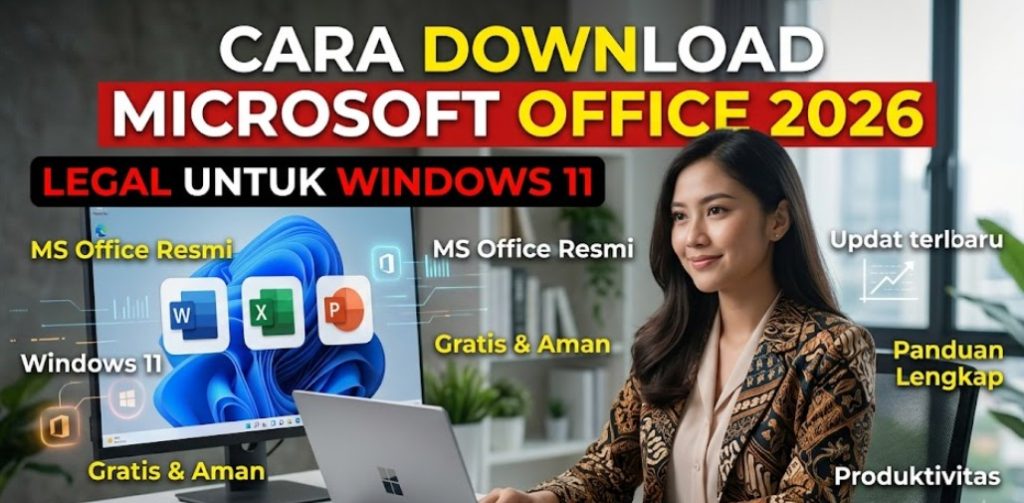
Ingin download Microsoft Office 2026 legal untuk Windows 11? Berikut panduan lengkap cara mendapatkan Office resmi, cara install, dan fitur terbaru tanpa melanggar hak cipta. Artikel ini membahas semua jalur resmi—dari Microsoft 365 sampai lisensi perpetual—plus peringatan penting soal bahaya software bajakan yang wajib kamu tahu sebelum download apa pun.
Pendahuluan: Kenapa Microsoft Office Masih Relevan di 2026?
Di tengah gempuran aplikasi produktivitas berbasis AI dan alternatif gratis seperti Google Docs, Microsoft Office tetap jadi standar industri untuk urusan dokumen, spreadsheet, dan presentasi. Hampir semua kantor, kampus, dan instansi pemerintah di Indonesia masih menggunakan format file .docx, .xlsx, dan .pptx sebagai standar komunikasi resmi. Kalau kamu mengirim CV, laporan skripsi, atau proposal bisnis, kemungkinan besar penerimanya membuka file itu dengan Word atau Excel.
Yang membuat Office 2026 makin relevan adalah integrasi AI Copilot yang semakin matang, kolaborasi real-time yang mulus lewat OneDrive, dan performa yang jauh lebih ringan dibanding versi-versi lama. Tapi di balik popularitasnya, ada satu masalah besar yang terus terjadi: banyak orang Indonesia masih mencari “Office bajakan gratis” di internet tanpa sadar risikonya.
Risiko Menggunakan Office Bajakan
Sebelum lanjut ke cara legal, penting untuk memahami kenapa kamu tidak boleh download Office dari situs abal-abal atau menggunakan crack/activator. Beberapa risiko nyata yang sering terjadi:
- Malware dan ransomware yang menyamar sebagai installer Office
- Pencurian data pribadi, termasuk password dan informasi perbankan
- File dokumen yang rusak atau hilang karena virus
- Tuntutan hukum atas pelanggaran hak cipta (UU ITE dan UU Hak Cipta di Indonesia)
- Tidak ada update keamanan resmi, sehingga celah keamanan dibiarkan terbuka
- Performa komputer melambat karena software bajakan sering disusupi bloatware
⚠️ Peringatan penting: Download hanya dari situs resmi Microsoft. Hindari situs bajakan untuk menghindari malware dan masalah hukum.
Artikel ini akan membahas: cara legal mendapatkan Office, tutorial instalasi step-by-step di Windows 11, cara aktivasi, perbandingan Microsoft 365 vs lisensi perpetual, troubleshooting masalah umum, tips hemat biaya, dan bahaya nyata dari Office bajakan.
Catatan Penting Soal Penamaan “Office 2026”
Sebelum masuk ke tutorial, ada satu hal yang perlu diluruskan. Sampai pertengahan 2026, Microsoft belum merilis produk dengan nama resmi “Office 2026”. Versi lisensi perpetual terbaru yang tersedia saat ini adalah Office 2024 (termasuk Office LTSC 2024 untuk kebutuhan enterprise), sementara layanan berbasis langganan bernama Microsoft 365. Jadi kalau kamu mencari “Office 2026”, yang sebenarnya kamu butuhkan adalah salah satu dari dua produk resmi ini—keduanya bisa kamu pakai di Windows 11 sekarang juga dengan fitur terbaru, termasuk Copilot AI. Artikel ini akan memandu kamu memilih dan mengunduh yang paling sesuai kebutuhan.
Cara Legal Mendapatkan Microsoft Office
Ada empat jalur resmi yang bisa kamu pilih, tergantung kebutuhan dan budget.
1. Microsoft 365 Subscription
Ini adalah cara paling populer dan direkomendasikan untuk kebanyakan pengguna. Dengan Microsoft 365, kamu mendapat:
- Akses ke semua aplikasi Office (Word, Excel, PowerPoint, Outlook, OneNote) versi terbaru
- 1 TB penyimpanan cloud OneDrive per pengguna
- Update fitur berkelanjutan, termasuk fitur AI Copilot
- Bisa dipasang di banyak perangkat (PC, Mac, tablet, ponsel)
- Dukungan teknis resmi dari Microsoft
Cocok untuk kamu yang butuh kolaborasi tim, sering kerja lintas perangkat, atau ingin selalu mendapat fitur terbaru tanpa harus beli ulang.
2. Pembelian Lisensi Perpetual (Office 2024)
Kalau kamu tidak suka berlangganan bulanan/tahunan, kamu bisa membeli lisensi sekali bayar seperti Office Home 2024 atau Office Home & Business 2024. Setelah dibeli, aplikasi menjadi milikmu selamanya untuk versi tersebut—tanpa biaya tambahan, tapi juga tanpa upgrade gratis ke versi berikutnya.
3. Office Online (Gratis, Terbatas)
Microsoft juga menyediakan versi web gratis di office.com yang bisa diakses lewat browser tanpa instalasi apa pun. Fiturnya memang tidak selengkap versi desktop, tapi cukup untuk kebutuhan dasar seperti mengetik dokumen, membuat spreadsheet sederhana, atau presentasi ringan. Ini pilihan terbaik untuk pelajar atau siapa pun yang belum siap membayar.
4. Lisensi Melalui Kampus, Sekolah, atau Perusahaan
Banyak institusi pendidikan dan perusahaan sudah punya lisensi Microsoft 365 Education atau Microsoft 365 Apps for Enterprise yang bisa digunakan gratis oleh mahasiswa, siswa, atau karyawan. Cek dulu ke bagian IT kampus atau HR kantor kamu—kemungkinan besar kamu sudah punya akses tanpa perlu bayar sepeser pun.
| Jalur Resmi | Biaya | Cocok Untuk |
|---|---|---|
| Microsoft 365 Personal/Family | Rp1,5–3 jutaan/tahun (estimasi kurs) | Individu & keluarga yang butuh update terus-menerus |
| Office 2024 (perpetual) | Sekali bayar, mulai ~$149 | Pengguna yang tidak mau berlangganan |
| Office Online | Gratis | Kebutuhan dasar, pelajar |
| Lisensi kampus/perusahaan | Gratis (jika tersedia) | Mahasiswa & karyawan |
Cara Download dan Install Microsoft Office dari Microsoft 365 di Windows 11
Berikut tutorial lengkap, langkah demi langkah, khusus untuk Windows 11.
Langkah 1: Buat atau Masuk ke Akun Microsoft
- Buka browser dan kunjungi office.com
- Klik Masuk di pojok kanan atas
- Jika belum punya akun, klik Buat akun gratis dan isi data yang diminta
- Verifikasi email atau nomor telepon sesuai instruksi
Langkah 2: Pilih Paket Microsoft 365
- Setelah login, klik menu Berlangganan atau kunjungi halaman microsoft.com/microsoft-365
- Pilih paket sesuai kebutuhan: Personal, Family, atau Premium
- Klik Beli sekarang dan masukkan metode pembayaran (kartu kredit/debit, atau metode lokal yang tersedia)
- Selesaikan proses pembayaran hingga muncul konfirmasi
Langkah 3: Download Installer Office
- Kembali ke halaman office.com dan login dengan akun yang sama
- Klik ikon Instal Office di sebelah kanan atas
- Pilih Aplikasi Office 365 untuk memulai download file installer (
OfficeSetup.exe) - Tunggu proses download selesai (ukuran file sekitar 7–10 MB untuk installer awal, karena file utama akan diunduh otomatis saat instalasi)
Langkah 4: Jalankan Installer di Windows 11
- Buka folder Downloads, cari file
OfficeSetup.exe - Klik dua kali untuk menjalankan installer
- Jika muncul jendela User Account Control (UAC), klik Ya untuk mengizinkan instalasi
- Proses instalasi akan berjalan otomatis—kamu akan melihat animasi loading dengan tulisan “Office sedang diinstal untuk Anda”
- Tunggu hingga muncul pesan “Semua selesai! Office kini sudah terinstal”
Langkah 5: Verifikasi Instalasi
- Klik Tutup setelah instalasi selesai
- Buka menu Start di Windows 11, cari Word atau Excel
- Buka salah satu aplikasi, lalu login kembali dengan akun Microsoft kamu jika diminta
- Pastikan status lisensi aktif dengan membuka File > Akun, dan cek apakah tertulis “Produk Berlisensi”
Proses ini biasanya memakan waktu 10–20 menit tergantung kecepatan internet. Pastikan koneksi stabil agar tidak terjadi file corrupt saat download.
Cara Mengaktifkan dan Menggunakan Microsoft Office
Aktivasi Lisensi
Untuk pengguna Microsoft 365, aktivasi otomatis terjadi saat kamu login dengan akun yang sudah berlangganan—tidak perlu memasukkan kode produk secara manual. Untuk pengguna lisensi perpetual (Office 2024), kamu akan diminta memasukkan kode produk (product key) 25 digit yang didapat saat pembelian, lalu ikuti instruksi di layar untuk menghubungkannya ke akun Microsoft-mu.
Cara cek status aktivasi:
- Buka aplikasi Word atau Excel
- Klik File > Akun
- Lihat bagian Informasi Produk—jika tertulis “Produk Berlisensi”, berarti aktivasi berhasil
Fitur Baru di 2026: AI Copilot dan Lainnya
Beberapa fitur unggulan yang membuat Office generasi terbaru layak dipakai:
- Copilot AI terintegrasi langsung di Word, Excel, dan PowerPoint untuk membantu menulis draf, meringkas dokumen panjang, membuat rumus Excel otomatis, hingga menyusun slide presentasi dari poin-poin singkat
- Real-time co-authoring yang memungkinkan banyak orang mengedit file bersamaan tanpa bentrok versi
- Designer di PowerPoint yang otomatis merapikan tata letak slide
- Editor di Word yang memberi saran gaya penulisan, bukan sekadar tata bahasa
- Data types & analisis otomatis di Excel untuk mengolah data besar lebih cepat
Tips Penggunaan Word, Excel, dan PowerPoint untuk Pemula
- Gunakan Ctrl+S secara rutin, meski Office 365 punya AutoSave lewat OneDrive
- Manfaatkan template bawaan di setiap aplikasi untuk mempercepat pembuatan dokumen
- Pelajari shortcut dasar: Ctrl+C (copy), Ctrl+V (paste), Ctrl+Z (undo)
- Di Excel, gunakan fitur Ideas untuk mendapat insight otomatis dari data
- Simpan file penting di OneDrive, bukan hanya di drive lokal, agar aman dari kerusakan hard disk
Perbandingan Microsoft 365 vs Office Perpetual (2024)
| Aspek | Microsoft 365 (Langganan) | Office 2024 (Perpetual) |
|---|---|---|
| Model pembayaran | Bulanan/tahunan | Sekali bayar |
| Update fitur | Berkelanjutan, termasuk AI terbaru | Hanya update keamanan, tanpa fitur baru |
| Penyimpanan cloud | 1 TB OneDrive per pengguna | Tidak termasuk |
| Jumlah perangkat | Multi-perangkat (PC, Mac, mobile) | Umumnya 1 PC/Mac |
| Cocok untuk | Kolaborasi, kerja lintas perangkat, butuh fitur terbaru | Pengguna tunggal, tidak suka berlangganan |
| Upgrade ke versi berikutnya | Otomatis termasuk dalam langganan | Harus beli lagi versi baru |
| Estimasi biaya jangka panjang (3 tahun) | Lebih mahal jika dihitung kumulatif | Lebih hemat jika dipakai lebih dari 2 tahun |
Kesimpulan singkat: jika kamu butuh kolaborasi tim, penyimpanan cloud, dan fitur AI terbaru, Microsoft 365 lebih masuk akal. Tapi jika kamu hanya butuh Word dan Excel dasar tanpa embel-embel cloud, dan berencana pakai perangkat yang sama dalam beberapa tahun ke depan, lisensi perpetual bisa lebih hemat.
Troubleshooting Masalah Download & Install Office di Windows 11
Berikut masalah umum yang sering dialami pengguna beserta solusinya.
1. Download Terhenti di Tengah Jalan
Solusi: Periksa koneksi internet, matikan sementara VPN jika aktif, lalu ulangi download dari office.com.
2. Installer Tidak Bisa Dibuka
Solusi: Pastikan file diunduh sepenuhnya (cek ukuran file), lalu jalankan sebagai Administrator dengan klik kanan pada file lalu pilih Run as administrator.
3. Muncul Pesan “Kami Tidak Bisa Menginstal Office”
Solusi: Uninstall dulu versi Office lama yang mungkin masih tersisa lewat Settings > Apps > Installed Apps, lalu restart komputer sebelum instalasi ulang.
4. Aktivasi Gagal Setelah Login
Solusi: Pastikan akun Microsoft yang digunakan untuk login di aplikasi Office sama dengan akun yang dipakai untuk berlangganan/membeli lisensi.
5. Office Berjalan Sangat Lambat
Solusi: Nonaktifkan add-in yang tidak perlu lewat File > Opsi > Add-in, dan pastikan Windows 11 sudah update ke versi terbaru.
6. Muncul Notifikasi “Produk Tidak Berlisensi”
Solusi: Cek koneksi internet karena Office butuh validasi online berkala. Jika tetap muncul, login ulang ke akun Microsoft di File > Akun > Masuk.
7. OneDrive Tidak Sinkron dengan File Office
Solusi: Pastikan aplikasi OneDrive berjalan (cek ikon di system tray), lalu klik kanan ikon OneDrive dan pilih Sync now.
8. Muncul Error saat Membuka File dari Versi Office Lama
Solusi: Gunakan fitur Buka dan Perbaiki di menu File > Buka, pilih file bermasalah, lalu klik panah di sebelah tombol Buka dan pilih Buka dan Perbaiki.
9. Installer Terblokir oleh Windows Defender/Antivirus
Solusi: Ini normal untuk file baru dari internet. Pastikan kamu download dari domain resmi office.com atau microsoft.com—jika iya, tambahkan pengecualian sementara di antivirus, tapi tetap waspada jika sumbernya bukan domain resmi Microsoft.
10. Lisensi Habis Masa Berlaku Tiba-Tiba
Solusi: Cek status pembayaran/kartu kredit yang terhubung ke akun Microsoft di halaman account.microsoft.com/services, karena Microsoft 365 otomatis nonaktif jika pembayaran gagal.
Tips Menghemat Biaya Microsoft Office untuk Pemula
- Manfaatkan lisensi kampus/kantor sebelum membeli sendiri—banyak yang tidak tahu institusinya sudah punya lisensi Education/Enterprise
- Gunakan Office Online gratis untuk kebutuhan ringan sebelum memutuskan berlangganan
- Beli paket Family jika kamu tinggal bersama keluarga, karena bisa dibagi hingga beberapa anggota dengan harga per orang lebih murah
- Pantau promo tahunan Microsoft, terutama saat back-to-school atau akhir tahun
- Bandingkan harga di Microsoft Store resmi dan reseller resmi yang terverifikasi, jangan tergiur harga jauh di bawah pasar
- Pertimbangkan lisensi perpetual jika kamu hanya butuh fitur dasar dan tidak butuh update terus-menerus
- Cek diskon pelajar/mahasiswa dengan email institusi pendidikan aktif
- Gunakan alternatif gratis untuk kebutuhan sederhana, seperti Google Docs, sebagai pelengkap saat Office belum tersedia
- Hindari auto-renewal yang tidak perlu jika kamu tahu hanya butuh Office sementara waktu—atur pengingat sebelum masa langganan berakhir
- Cek program bundling dari pembelian laptop baru, karena beberapa merek menyertakan trial atau diskon Microsoft 365
Risiko dan Bahaya Menggunakan Microsoft Office Bajakan
Ini bagian paling penting dari artikel ini. Banyak orang menganggap remeh Office bajakan karena “gratis dan katanya aman-aman saja”. Padahal risikonya jauh lebih besar dari yang dibayangkan.
Malware dan Virus Tersembunyi
Installer Office bajakan yang diunduh dari situs tidak resmi sering kali disisipi malware, seperti trojan, keylogger, atau ransomware. Malware ini bisa aktif diam-diam di background, mencuri data, atau bahkan mengenkripsi seluruh file di komputermu dan meminta tebusan untuk membukanya kembali.
Pencurian Data Pribadi
Activator atau “KMS tools” yang biasa dipakai untuk membajak Office sering meminta akses administrator penuh ke sistem. Ini membuka celah bagi peretas untuk mengakses password, data perbankan, dan dokumen pribadi tanpa kamu sadari.
Tidak Ada Update Keamanan Resmi
Office bajakan tidak bisa menerima update resmi dari Microsoft karena sistem validasinya sengaja dirusak oleh crack. Akibatnya, celah keamanan yang seharusnya ditambal lewat update rutin dibiarkan terbuka selamanya—menjadikan komputermu target empuk serangan siber.
Pelanggaran Hukum
Di Indonesia, penggunaan software bajakan untuk kepentingan komersial dapat dikenai sanksi berdasarkan UU Nomor 28 Tahun 2014 tentang Hak Cipta. Perusahaan yang ketahuan menggunakan software bajakan bisa menghadapi denda besar dan masalah hukum yang merugikan reputasi bisnis.
Kerugian Finansial Jangka Panjang
Biaya membersihkan malware, memulihkan data yang hilang, atau menghadapi masalah hukum jauh lebih mahal dibanding biaya berlangganan Microsoft 365 yang resmi. Belum lagi risiko kehilangan dokumen penting seperti skripsi, laporan kerja, atau data klien yang tidak tergantikan.
⚠️ Sekali lagi: Download hanya dari situs resmi Microsoft. Hindari situs bajakan untuk menghindari malware dan masalah hukum. Tidak ada “Office gratis selamanya tanpa bayar” yang benar-benar aman dan legal—jika ada situs yang mengklaim begitu, itu adalah tanda bahaya.
Kesimpulan
Mendapatkan Microsoft Office secara legal di Windows 11 sebenarnya jauh lebih mudah, aman, dan terjangkau daripada yang banyak orang kira. Kamu punya empat jalur resmi: berlangganan Microsoft 365, membeli lisensi perpetual Office 2024, memakai Office Online gratis, atau memanfaatkan lisensi dari kampus/perusahaan. Semua opsi ini memberi kamu akses ke fitur terbaru termasuk AI Copilot, update keamanan rutin, dan dukungan resmi dari Microsoft—tanpa risiko malware, pencurian data, atau masalah hukum yang mengintai di balik software bajakan.
Investasi kecil untuk lisensi resmi jauh lebih murah dibanding kerugian yang bisa kamu alami akibat software bajakan: kehilangan data, komputer terinfeksi virus, atau bahkan masalah hukum. Jadi, mulai sekarang, pastikan Office yang kamu gunakan adalah Office yang resmi.
FAQ (Pertanyaan yang Sering Diajukan)
1. Apakah Microsoft Office 2026 sudah dirilis? Sampai pertengahan 2026, Microsoft belum merilis produk bernama resmi “Office 2026”. Versi terbaru yang tersedia adalah Microsoft 365 (langganan) dan Office 2024 (lisensi perpetual), keduanya sudah mendukung Windows 11 dengan fitur AI terbaru.
2. Apakah Office Online gratis benar-benar aman digunakan? Ya, Office Online adalah layanan resmi dari Microsoft yang bisa diakses gratis di office.com. Fiturnya memang lebih terbatas dibanding versi desktop, tapi 100% legal dan aman.
3. Berapa lama proses download dan instalasi Microsoft 365 di Windows 11? Umumnya sekitar 10–20 menit, tergantung kecepatan internet dan spesifikasi komputer.
4. Apakah saya bisa install Microsoft 365 di lebih dari satu perangkat? Bisa. Tergantung paket yang dipilih, Microsoft 365 Personal biasanya mendukung beberapa perangkat untuk satu pengguna, sedangkan paket Family bisa dibagi ke beberapa anggota keluarga.
5. Apa bedanya Microsoft 365 dan Office 2024? Microsoft 365 adalah layanan langganan dengan update fitur berkelanjutan dan penyimpanan cloud, sedangkan Office 2024 adalah lisensi sekali bayar dengan fitur yang tetap (statis) dan tanpa penyimpanan cloud bawaan.