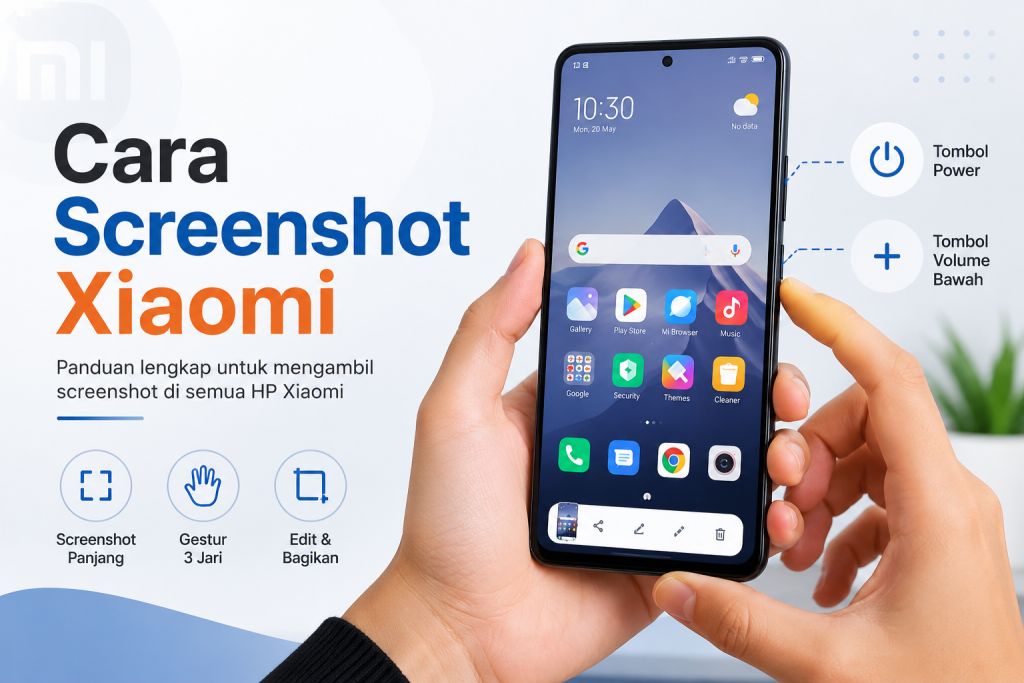
Cara screenshot Xiaomi menjadi salah satu hal yang perlu diketahui setiap pengguna untuk menyimpan berbagai informasi penting yang tampil di layar, mulai dari percakapan, bukti pembayaran, dokumen, hingga halaman web.
Xiaomi menyediakan beberapa metode screenshot yang dapat digunakan sesuai tipe perangkat dan versi HyperOS maupun MIUI, sehingga pengguna bisa memilih cara yang paling mudah tanpa harus selalu menggunakan kombinasi tombol fisik.
Setiap metode memiliki kelebihan masing-masing, mulai dari tombol fisik yang cepat, gesture tiga jari yang praktis, hingga Quick Ball yang memudahkan penggunaan satu tangan. Dengan memahami seluruh fitur tersebut, Anda dapat memilih cara yang paling nyaman sekaligus mengetahui solusi ketika screenshot tiba-tiba tidak dapat digunakan.
Fitur Screenshot yang Tersedia di HP Xiaomi
Xiaomi telah lama menghadirkan fitur screenshot bawaan sehingga pengguna tidak memerlukan aplikasi tambahan hanya untuk mengambil tangkapan layar. Hampir seluruh perangkat Redmi, POCO, maupun Xiaomi Series sudah mendukung fitur ini, meskipun letak menu dapat sedikit berbeda bergantung pada versi sistem operasi.
Selain screenshot biasa, Xiaomi juga menyediakan screenshot panjang atau scrolling screenshot yang memungkinkan pengguna menyimpan halaman web maupun percakapan panjang dalam satu gambar. Fitur ini sangat membantu ketika ingin membagikan informasi secara utuh tanpa harus mengambil banyak screenshot.
Screenshot Menggunakan Tombol Fisik
Metode paling umum adalah menekan tombol Power dan Volume Down secara bersamaan selama sekitar satu detik. Setelah layar berkedip atau terdengar suara rana kamera, gambar akan otomatis tersimpan di aplikasi Galeri.
Cara ini tersedia hampir di semua perangkat Android sehingga mudah dipahami oleh pengguna baru. Kekurangannya, tombol fisik yang terlalu sering digunakan berpotensi mengalami keausan dalam jangka panjang.
Screenshot Menggunakan Gesture Tiga Jari
Gesture tiga jari menjadi salah satu fitur favorit pengguna Xiaomi karena lebih cepat dibanding menggunakan tombol. Pengguna cukup mengusap tiga jari dari atas ke bawah pada layar untuk langsung mengambil screenshot.
Fitur ini biasanya sudah aktif secara bawaan pada HyperOS maupun MIUI terbaru. Jika belum aktif, pengguna dapat mengaktifkannya melalui menu Pengaturan tanpa perlu memasang aplikasi tambahan.
Screenshot Melalui Control Center
Control Center atau Pusat Kontrol juga menyediakan tombol screenshot yang mudah dijangkau. Metode ini cocok ketika tombol fisik mengalami kerusakan atau gesture tidak dapat digunakan.
Pengguna hanya perlu membuka panel Control Center dari bagian atas layar kemudian memilih ikon Screenshot. Setelah ditekan, perangkat akan langsung menangkap tampilan layar yang sedang terbuka.
Screenshot Menggunakan Quick Ball
Quick Ball merupakan tombol pintasan mengambang yang dapat disesuaikan dengan berbagai fungsi, termasuk screenshot. Kehadirannya memudahkan pengguna yang sering melakukan tangkapan layar menggunakan satu tangan.
Quick Ball juga menjadi alternatif yang cukup aman karena mengurangi penggunaan tombol fisik. Fitur ini banyak dimanfaatkan oleh pengguna yang ingin menjaga umur tombol Power dan Volume.
Berbagai Metode Screenshot yang Didukung di Xiaomi
Banyaknya metode screenshot di Xiaomi bukan tanpa alasan karena setiap pengguna memiliki kebutuhan berbeda. Ada yang lebih nyaman menggunakan tombol, sementara yang lain lebih menyukai gesture atau menu pintasan.
Berikut perbandingan singkat beberapa metode screenshot yang tersedia.
| Metode | Keunggulan | Kekurangan |
|---|---|---|
| Tombol Power + Volume | Cepat dan tersedia di semua perangkat | Tombol lebih cepat aus |
| Gesture Tiga Jari | Praktis tanpa tombol | Harus diaktifkan pada beberapa perangkat |
| Control Center | Mudah ditemukan | Membutuhkan satu langkah tambahan |
| Quick Ball | Cocok untuk penggunaan satu tangan | Harus mengaktifkan fitur terlebih dahulu |
Menggunakan Google Assistant
Pada beberapa perangkat Xiaomi, pengguna juga dapat meminta Google Assistant mengambil screenshot melalui perintah suara. Cara ini berguna ketika tangan sedang tidak bebas menyentuh layar.
Namun, fitur tersebut bergantung pada versi Android, izin aplikasi, dan dukungan Google Assistant. Tidak semua perangkat Xiaomi memiliki fungsi yang sama.
Screenshot Melalui Menu Aksesibilitas
Sebagian pengguna memanfaatkan menu Accessibility atau aksesibilitas untuk membuat shortcut screenshot. Cara ini umumnya digunakan oleh pengguna yang memiliki keterbatasan penggunaan tombol fisik.
Pengaturan aksesibilitas juga dapat dikombinasikan dengan gesture tertentu sehingga proses screenshot menjadi lebih cepat. Opsi yang tersedia dapat berbeda pada tiap versi HyperOS maupun MIUI.
Metode yang Berbeda pada HyperOS dan MIUI
Perangkat Xiaomi terbaru mulai menggunakan HyperOS sebagai pengganti MIUI. Secara fungsi, fitur screenshot tetap sama, tetapi letak beberapa menu pengaturan mengalami perubahan.
Misalnya, menu Gesture kini berada pada bagian tambahan di dalam Settings sehingga pengguna lama mungkin memerlukan sedikit penyesuaian. Meski demikian, seluruh metode screenshot utama tetap dapat digunakan tanpa perubahan berarti.
Cara Screenshot Xiaomi dengan Mudah
Mengambil screenshot di HP Xiaomi sebenarnya hanya memerlukan beberapa detik. Pilihan metode dapat disesuaikan dengan kondisi perangkat maupun kebiasaan pengguna.
Cara Screenshot Menggunakan Tombol
- Buka halaman yang ingin disimpan.
- Tekan tombol Power dan Volume Down secara bersamaan.
- Tahan sekitar satu detik.
- Lepaskan setelah layar berkedip.
- Screenshot otomatis tersimpan di Galeri.
Metode ini merupakan cara paling universal dan hampir selalu berhasil. Jika tidak berhasil, pastikan kedua tombol masih berfungsi dengan baik dan ditekan secara bersamaan.
Cara Screenshot Menggunakan Gesture Tiga Jari
- Masuk ke Pengaturan.
- Pilih Additional Settings atau Pengaturan Tambahan.
- Masuk ke Gesture Shortcuts.
- Aktifkan opsi Three-finger Screenshot.
- Usapkan tiga jari dari atas ke bawah pada layar.
Setelah diaktifkan, pengguna tidak perlu lagi menggunakan tombol fisik setiap kali ingin mengambil screenshot. Cara ini menjadi salah satu metode tercepat untuk penggunaan sehari-hari.
Cara Mengambil Screenshot Panjang di HP Xiaomi
Screenshot biasa hanya menangkap area yang terlihat pada layar. Jika ingin menyimpan halaman web, percakapan WhatsApp, dokumen, atau daftar produk yang panjang, Anda dapat memanfaatkan fitur Scrolling Screenshot atau screenshot panjang yang sudah tersedia di HyperOS maupun MIUI.
Fitur ini bekerja dengan menggabungkan beberapa tampilan layar menjadi satu gambar utuh. Hasilnya lebih rapi dibanding mengambil banyak screenshot secara terpisah.
Cara Screenshot Panjang Menggunakan Fitur Bawaan Xiaomi
Langkah paling mudah adalah menggunakan fitur bawaan setelah mengambil screenshot biasa. Metode ini tersedia pada sebagian besar perangkat Xiaomi, Redmi, dan POCO keluaran beberapa tahun terakhir.
Ikuti langkah berikut.
- Ambil screenshot seperti biasa menggunakan tombol atau gesture.
- Ketuk pratinjau screenshot yang muncul di sudut layar.
- Pilih menu Scroll atau Scrolling.
- Tunggu hingga halaman bergulir secara otomatis.
- Tekan Done atau Selesai ketika seluruh bagian yang diinginkan sudah tertangkap.
Setelah selesai, gambar akan langsung tersimpan di aplikasi Galeri. Ukuran file biasanya lebih besar dibanding screenshot biasa karena mencakup area yang lebih panjang.
Aplikasi yang Mendukung Screenshot Panjang
Fitur screenshot panjang bekerja paling baik pada aplikasi yang memiliki halaman vertikal. Contohnya adalah browser, WhatsApp, Telegram, pengaturan HP, atau dokumen digital.
Sebaliknya, beberapa aplikasi streaming, game, atau konten yang memiliki proteksi keamanan mungkin tidak mendukung scrolling screenshot. Dalam kondisi tersebut, tombol Scroll biasanya tidak akan muncul.
Jika Tombol Scroll Tidak Muncul
Banyak pengguna mengira fitur screenshot panjang rusak karena tombol Scroll tidak tersedia. Padahal, penyebabnya sering kali berasal dari aplikasi yang memang tidak mendukung fungsi tersebut.
Pastikan halaman masih bisa digulir ke bawah. Jika seluruh isi sudah terlihat dalam satu layar, sistem tidak akan menampilkan opsi screenshot panjang.
Penyebab Screenshot Xiaomi Tidak Berfungsi dan Cara Mengatasinya
Fitur screenshot dapat mengalami gangguan meskipun sebelumnya berjalan normal. Penyebabnya cukup beragam, mulai dari kesalahan pengaturan hingga bug setelah pembaruan sistem.
Berikut beberapa masalah yang paling sering terjadi beserta solusi yang dapat dicoba.
Tombol Power atau Volume Bermasalah
Jika menggunakan metode tombol fisik tetapi screenshot tidak berhasil, kemungkinan salah satu tombol sudah tidak berfungsi dengan baik. Kerusakan tombol menjadi penyebab yang cukup sering ditemui pada perangkat yang telah digunakan selama bertahun-tahun.
Solusinya adalah menggunakan gesture tiga jari, Quick Ball, atau tombol screenshot di Control Center. Jika tombol memang rusak secara fisik, sebaiknya lakukan perbaikan di pusat servis resmi.
Gesture Tiga Jari Tidak Berfungsi
Gesture screenshot bisa saja mati setelah pembaruan sistem atau karena tidak sengaja dinonaktifkan. Akibatnya, usapan tiga jari tidak memberikan respons apa pun.
Periksa kembali melalui menu Pengaturan → Pengaturan Tambahan → Gesture Shortcuts. Pastikan fitur screenshot tiga jari sudah aktif.
Penyimpanan Internal Hampir Penuh
Screenshot memerlukan ruang kosong pada storage untuk menyimpan gambar. Jika memori internal sudah hampir habis, proses penyimpanan dapat gagal.
Hapus file yang tidak diperlukan atau pindahkan data ke penyimpanan cloud. Setelah tersedia ruang kosong, coba lakukan screenshot kembali.
Bug Setelah Update HyperOS atau MIUI
Pembaruan sistem terkadang menimbulkan bug sementara yang memengaruhi fitur tertentu, termasuk screenshot. Masalah seperti ini biasanya akan diperbaiki melalui update berikutnya.
Langkah pertama yang dapat dilakukan adalah melakukan restart perangkat. Jika masalah tetap muncul, periksa apakah tersedia pembaruan sistem terbaru.
Cache Sistem Bermasalah
Cache merupakan data sementara yang membantu aplikasi berjalan lebih cepat. Namun, cache yang rusak juga dapat menyebabkan beberapa fungsi sistem tidak bekerja secara normal.
Membersihkan cache aplikasi Sistem atau melakukan restart biasanya sudah cukup untuk mengatasi masalah ringan. Langkah ini tidak akan menghapus data pribadi pengguna.
Konflik dengan Aplikasi Pihak Ketiga
Beberapa aplikasi perekam layar, aplikasi gesture, atau aplikasi floating menu dapat mengganggu fungsi screenshot bawaan Xiaomi. Konflik seperti ini sering terjadi setelah memasang aplikasi utilitas tertentu.
Coba masuk ke Safe Mode untuk memastikan penyebabnya berasal dari aplikasi pihak ketiga. Jika screenshot kembali normal, hapus aplikasi yang diduga menjadi penyebab.
Screenshot Tidak Bisa Dilakukan pada Aplikasi Tertentu
Tidak semua aplikasi mengizinkan pengguna mengambil screenshot. Beberapa aplikasi perbankan, dompet digital, layanan streaming, atau aplikasi yang menampilkan informasi sensitif menerapkan perlindungan keamanan.
Dalam kondisi tersebut, layar biasanya menjadi hitam atau muncul pemberitahuan bahwa screenshot tidak diperbolehkan. Ini merupakan kebijakan keamanan aplikasi, bukan kerusakan pada HP Xiaomi.
Restart Sebelum Melakukan Langkah yang Lebih Rumit
Apabila seluruh metode di atas belum berhasil, lakukan restart perangkat terlebih dahulu. Cara sederhana ini sering kali mengatasi bug ringan yang muncul akibat proses sistem yang berjalan terlalu lama.
Jika setelah restart masalah masih berlanjut, pertimbangkan untuk memperbarui firmware atau melakukan reset pengaturan setelah mencadangkan data penting.
Perbedaan Screenshot Menggunakan Tombol, Gesture, dan Quick Ball
Xiaomi menyediakan beberapa cara untuk mengambil screenshot agar pengguna dapat memilih metode yang paling sesuai dengan kebiasaan mereka. Meskipun hasil akhirnya sama, setiap metode memiliki keunggulan dan keterbatasan yang perlu dipahami.
Pemilihan metode yang tepat juga dapat membantu memperpanjang usia tombol fisik dan meningkatkan kenyamanan saat menggunakan perangkat setiap hari.
| Metode | Cara Menggunakan | Kelebihan | Kekurangan | Cocok Untuk |
|---|---|---|---|---|
| Tombol Power + Volume Down | Tekan kedua tombol bersamaan | Cepat dan tersedia di semua perangkat | Tombol lebih cepat aus jika sering digunakan | Semua pengguna |
| Gesture Tiga Jari | Usap tiga jari dari atas ke bawah | Praktis tanpa menekan tombol | Harus diaktifkan pada beberapa perangkat | Pengguna aktif |
| Quick Ball | Ketuk tombol mengambang lalu pilih Screenshot | Mudah digunakan dengan satu tangan | Perlu mengaktifkan Quick Ball | Pengguna yang ingin mengurangi penggunaan tombol |
| Control Center | Buka panel kontrol lalu pilih Screenshot | Alternatif ketika tombol rusak | Sedikit lebih lambat | Pengguna yang jarang screenshot |
Kapan Sebaiknya Menggunakan Tombol Fisik?
Metode tombol fisik masih menjadi pilihan paling praktis ketika screenshot hanya dilakukan sesekali. Cara ini juga berguna apabila gesture atau Quick Ball belum diaktifkan.
Namun, jika Anda sering mengambil tangkapan layar setiap hari, penggunaan tombol secara terus-menerus dapat mempercepat keausan tombol Power maupun Volume.
Gesture Tiga Jari Lebih Efisien untuk Penggunaan Harian
Gesture tiga jari menjadi metode favorit banyak pengguna Xiaomi karena sangat cepat dan nyaman. Cukup mengusap layar sekali, screenshot langsung tersimpan tanpa perlu menekan tombol.
Cara ini sangat cocok bagi pengguna yang sering menyimpan percakapan WhatsApp, informasi dari media sosial, maupun halaman web.
Quick Ball Cocok untuk Penggunaan Satu Tangan
Quick Ball menghadirkan tombol pintasan yang selalu muncul di sisi layar. Selain screenshot, fitur ini juga dapat digunakan untuk kembali ke Home, membuka Recent Apps, atau mengunci layar.
Bagi pengguna dengan layar berukuran besar, Quick Ball membuat navigasi menjadi lebih mudah tanpa harus menjangkau seluruh bagian layar.
Tips Agar Fitur Screenshot Xiaomi Lebih Praktis
Supaya pengalaman menggunakan fitur screenshot semakin nyaman, ada beberapa kebiasaan yang layak diterapkan. Cara-cara berikut juga membantu menjaga performa perangkat tetap optimal.
- Aktifkan gesture tiga jari agar tidak selalu menggunakan tombol fisik.
- Gunakan Quick Ball jika sering mengoperasikan ponsel dengan satu tangan.
- Bersihkan screenshot yang sudah tidak diperlukan agar storage tidak cepat penuh.
- Simpan screenshot penting ke Google Photos atau Xiaomi Cloud sebagai cadangan.
- Perbarui HyperOS atau MIUI secara berkala agar memperoleh perbaikan bug terbaru.
- Gunakan fitur screenshot panjang saat menyimpan artikel, percakapan, atau dokumen agar hasil lebih rapi.
Kesalahan yang Sering Dilakukan Pengguna
Sebagian pengguna menekan tombol Power dan Volume terlalu lama sehingga yang muncul justru menu daya. Screenshot hanya memerlukan penekanan singkat secara bersamaan.
Kesalahan lain adalah menganggap fitur screenshot rusak ketika sebenarnya aplikasi yang sedang dibuka memang melarang pengambilan tangkapan layar karena alasan keamanan.
Kesimpulan
Memahami cara screenshot Xiaomi tidak hanya berarti mengetahui kombinasi tombol Power dan Volume Down. Xiaomi menyediakan berbagai alternatif seperti gesture tiga jari, Quick Ball, Control Center, hingga screenshot panjang yang membuat proses menangkap layar menjadi lebih cepat dan nyaman.
Jika fitur screenshot mengalami masalah, penyebabnya umumnya berasal dari pengaturan yang berubah, ruang penyimpanan yang penuh, bug setelah pembaruan sistem, atau pembatasan dari aplikasi tertentu.
Dengan memilih metode yang paling sesuai dan menerapkan langkah-langkah troubleshooting yang tepat, Anda dapat memanfaatkan seluruh fitur screenshot di HP Xiaomi secara maksimal tanpa memerlukan aplikasi tambahan.