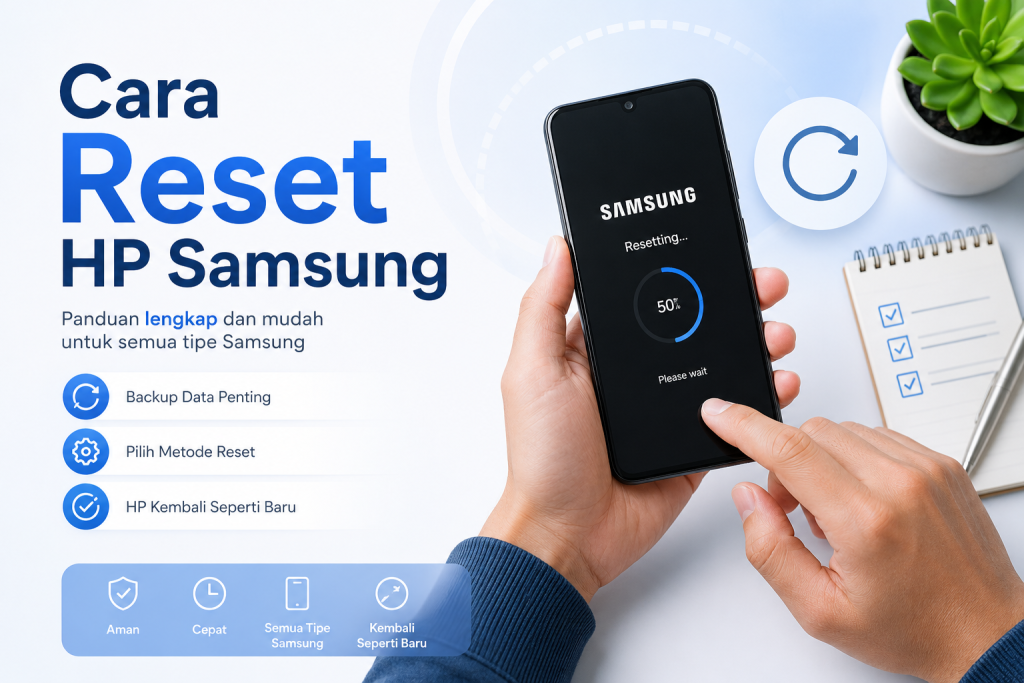
Cara reset HP Samsung penting diketahui untuk mengatasi berbagai masalah yang sering terjadi pada perangkat, mulai dari kinerja yang melambat, aplikasi yang sering force close, hingga error setelah pembaruan sistem.
Selain membantu mengembalikan performa ponsel agar lebih optimal, reset juga menjadi langkah yang tepat sebelum menjual atau memberikan perangkat kepada orang lain karena dapat menghapus data pribadi dan mengembalikan pengaturan ke kondisi awal.
Samsung menyediakan beberapa metode reset dengan fungsi yang berbeda-beda. Oleh karena itu, penting untuk memahami kapan harus melakukan soft reset, factory reset, atau hard reset agar masalah dapat diselesaikan tanpa menimbulkan risiko yang tidak diperlukan.
Kapan HP Samsung Perlu Di-Reset?
Reset bukanlah langkah pertama yang harus dilakukan setiap kali ponsel mengalami gangguan. Namun, ketika berbagai solusi sederhana tidak lagi berhasil, reset sering menjadi cara paling efektif untuk mengembalikan performa perangkat.
Sebelum melakukan reset, pastikan Anda sudah mencoba menutup aplikasi yang bermasalah, membersihkan cache, serta memperbarui sistem operasi ke versi One UI terbaru. Jika masalah tetap muncul, reset dapat menjadi pilihan berikutnya.
Performa HP Semakin Lambat
Seiring waktu, file sementara, cache aplikasi, dan data yang menumpuk dapat memengaruhi kinerja perangkat. Akibatnya, HP terasa lambat saat membuka aplikasi atau berpindah antar menu.
Factory reset dapat menghapus sebagian besar data yang menyebabkan penurunan performa. Setelah reset selesai, sistem biasanya kembali berjalan lebih ringan seperti saat pertama kali digunakan.
Sering Mengalami Hang atau Freeze
Apabila layar sering tidak merespons atau aplikasi tiba-tiba berhenti, kemungkinan terdapat konflik pada sistem maupun data aplikasi. Kondisi ini biasanya tidak dapat diselesaikan hanya dengan membersihkan cache.
Reset akan mengembalikan konfigurasi sistem ke kondisi awal sehingga potensi konflik perangkat lunak dapat berkurang. Cara ini cukup efektif apabila penyebab masalah berasal dari software, bukan kerusakan komponen.
Terjadi Bootloop atau Gagal Masuk ke Sistem
Bootloop merupakan kondisi ketika HP terus menampilkan logo Samsung tanpa berhasil masuk ke layar utama. Penyebabnya dapat berasal dari pembaruan sistem yang gagal, file sistem rusak, atau konfigurasi tertentu yang bermasalah.
Dalam kondisi seperti ini, hard reset melalui Recovery Mode sering menjadi solusi yang dapat dicoba. Namun, proses tersebut biasanya akan menghapus seluruh data yang tersimpan di memori internal.
Ingin Menjual atau Memberikan HP kepada Orang Lain
Factory reset sangat disarankan sebelum menjual atau memberikan perangkat kepada orang lain. Langkah ini bertujuan menghapus akun, foto, dokumen, aplikasi, serta data pribadi agar tidak dapat diakses oleh pengguna berikutnya.
Sebelum melakukan reset, pastikan akun Google dan akun Samsung telah dilepas dari perangkat. Langkah tersebut penting untuk menghindari aktivasi Factory Reset Protection (FRP) yang dapat meminta akun lama saat perangkat dinyalakan kembali.
Terkena Malware atau Aplikasi Bermasalah
Walaupun Android memiliki sistem keamanan yang semakin baik, pemasangan aplikasi dari sumber tidak resmi tetap berisiko membawa malware. Gejalanya dapat berupa munculnya iklan berlebihan, aplikasi asing, atau penggunaan baterai yang tidak wajar.
Apabila proses pemindaian keamanan tidak berhasil mengatasi masalah tersebut, factory reset dapat menjadi solusi yang lebih efektif. Namun, pastikan seluruh data penting telah dicadangkan terlebih dahulu.
Setelah Melakukan Pembaruan Sistem
Pada beberapa kasus, pembaruan One UI atau firmware dapat menimbulkan bug yang memengaruhi performa perangkat. Misalnya baterai menjadi lebih boros, aplikasi sering force close, atau koneksi Wi-Fi menjadi tidak stabil.
Factory reset sering direkomendasikan setelah update besar apabila masalah terus berlanjut. Langkah ini membantu sistem membangun ulang konfigurasi sehingga potensi konflik data lama dapat dikurangi.
Hal yang Perlu Dipersiapkan Sebelum Melakukan Reset HP Samsung
Melakukan reset tanpa persiapan dapat menyebabkan hilangnya data penting secara permanen. Karena itu, ada beberapa langkah yang sebaiknya dilakukan sebelum memulai proses reset.
Persiapan yang matang juga akan mempercepat proses konfigurasi setelah perangkat kembali menyala. Anda tidak perlu repot mencari data yang sebelumnya belum sempat disimpan.
Cadangkan Seluruh Data Penting
Factory reset akan menghapus foto, video, dokumen, aplikasi, serta berbagai pengaturan yang tersimpan di memori internal. Oleh sebab itu, lakukan pencadangan terlebih dahulu menggunakan Samsung Cloud, Google Drive, komputer, atau media penyimpanan lainnya.
Pastikan file hasil backup dapat diakses sebelum memulai reset. Langkah sederhana ini dapat menghindarkan Anda dari kehilangan data yang sulit dipulihkan.
Pastikan Baterai Cukup
Samsung menyarankan agar baterai memiliki daya yang cukup sebelum melakukan reset. Sebaiknya isi baterai hingga minimal 50 persen atau sambungkan perangkat ke charger selama proses berlangsung.
Perangkat yang mati di tengah proses reset berpotensi mengalami gangguan sistem. Walaupun jarang terjadi, kondisi tersebut dapat membuat proses pemulihan menjadi lebih rumit.
Ingat Akun Google dan Akun Samsung
Setelah factory reset selesai, perangkat biasanya meminta pengguna masuk menggunakan akun Google yang sebelumnya terhubung. Mekanisme ini merupakan bagian dari sistem keamanan Factory Reset Protection atau FRP.
Pastikan Anda masih mengetahui alamat email dan kata sandi akun tersebut. Jika lupa, selesaikan proses pemulihan akun terlebih dahulu sebelum melakukan reset.
Lepaskan Akun Apabila Ingin Menjual HP
Jika tujuan reset adalah menjual perangkat, sebaiknya keluarkan akun Google dan akun Samsung dari menu pengaturan terlebih dahulu. Langkah ini membantu mencegah perangkat terkunci oleh FRP setelah dihidupkan kembali.
Selain menghapus akun, keluarkan juga kartu SIM dan kartu microSD apabila masih terpasang. Dengan begitu, seluruh data pribadi tetap berada di tangan pemilik lama.
Pastikan Ruang Penyimpanan Tidak Bermasalah
Walaupun proses reset bertujuan menghapus data, kondisi storage yang mengalami kerusakan dapat memengaruhi jalannya proses. Jika perangkat sering menampilkan pesan error terkait memori, lakukan pemeriksaan terlebih dahulu.
Anda juga dapat mencoba membersihkan cache sistem apabila perangkat masih dapat diakses. Cara ini terkadang mampu mengatasi gangguan ringan tanpa harus langsung melakukan factory reset.
Ketahui Metode Reset yang Akan Digunakan
Samsung menyediakan beberapa jenis reset dengan fungsi yang berbeda. Memilih metode yang tepat akan menghindarkan Anda dari penghapusan data yang sebenarnya tidak diperlukan.
Soft reset cocok untuk mengatasi gangguan ringan tanpa menghapus data. Sementara itu, factory reset dan hard reset lebih tepat digunakan ketika masalah berasal dari sistem atau perangkat tidak dapat masuk ke layar utama.
Cara Reset HP Samsung dengan Aman dan Mudah
Samsung menyediakan beberapa metode reset yang dapat disesuaikan dengan kondisi perangkat. Memilih cara yang tepat akan membantu menyelesaikan masalah tanpa menghapus data apabila sebenarnya belum diperlukan.
Sebelum memulai, pastikan seluruh data penting sudah dicadangkan. Khusus untuk Factory Reset dan Hard Reset, seluruh data di memori internal akan terhapus sehingga proses backup menjadi langkah yang tidak boleh dilewatkan.
Cara Melakukan Soft Reset Samsung
Soft reset merupakan proses memulai ulang perangkat tanpa menghapus data maupun pengaturan. Metode ini biasanya digunakan ketika HP mulai lambat, aplikasi berhenti sendiri, atau layar sesekali tidak merespons.
Langkah-langkahnya sebagai berikut.
- Tekan dan tahan tombol Power serta Volume Down selama beberapa detik.
- Lepaskan tombol setelah logo Samsung muncul.
- Tunggu hingga sistem selesai melakukan restart.
- Periksa kembali apakah masalah sudah teratasi.
Soft reset membantu menyegarkan RAM dan menghentikan proses yang mengalami error. Cara ini sebaiknya dicoba terlebih dahulu sebelum melakukan reset yang lebih ekstrem.
Cara Factory Reset Melalui Pengaturan
Factory reset akan mengembalikan perangkat ke kondisi seperti baru keluar dari pabrik. Seluruh aplikasi, akun, foto, video, dokumen, serta pengaturan yang tersimpan di memori internal akan dihapus.
Ikuti langkah berikut.
- Buka Pengaturan (Settings).
- Pilih General Management atau Manajemen Umum.
- Ketuk Reset.
- Pilih Factory Data Reset.
- Baca informasi mengenai data yang akan dihapus.
- Tekan Reset.
- Masukkan PIN, pola, atau kata sandi jika diminta.
- Pilih Delete All.
- Tunggu hingga proses selesai.
Setelah restart selesai, perangkat akan kembali ke tampilan awal seperti saat pertama kali digunakan. Anda kemudian dapat melakukan konfigurasi ulang atau memulihkan data hasil backup.
Cara Hard Reset Melalui Recovery Mode
Hard reset digunakan ketika perangkat tidak dapat masuk ke sistem Android, mengalami bootloop, atau layar terkunci sehingga menu pengaturan tidak bisa diakses. Metode ini dilakukan melalui Recovery Mode yang tersedia pada seluruh perangkat Samsung Galaxy.
Langkah-langkahnya sebagai berikut.
- Matikan HP Samsung sepenuhnya.
- Sambungkan perangkat ke komputer menggunakan kabel USB apabila model Samsung Anda memerlukannya untuk masuk Recovery Mode.
- Tekan kombinasi tombol Volume Up dan Power hingga logo Samsung muncul.
- Lepaskan tombol setelah menu Recovery Mode tampil.
- Gunakan tombol volume untuk memilih Wipe Data/Factory Reset.
- Tekan tombol Power untuk konfirmasi.
- Pilih Factory Data Reset atau Yes.
- Setelah selesai, pilih Reboot System Now.
Perangkat akan melakukan restart dan kembali ke pengaturan pabrik. Proses ini dapat memerlukan beberapa menit tergantung tipe HP dan jumlah data sebelumnya.
Perbedaan Langkah pada One UI Terbaru
Samsung terus memperbarui antarmuka One UI sehingga letak menu dapat sedikit berubah pada setiap versi. Namun, jalur menuju menu reset umumnya masih berada di bagian General Management atau menu yang memiliki nama serupa.
Jika tidak menemukan menu tersebut, gunakan fitur pencarian pada halaman Pengaturan. Ketik kata Reset agar sistem langsung menampilkan menu yang sesuai.
Apa yang Terjadi Setelah Reset?
Setelah factory reset selesai, perangkat akan melakukan proses inisialisasi sistem. Tahap ini mempersiapkan Android agar kembali digunakan seperti perangkat baru.
Anda akan diminta memilih bahasa, menghubungkan ke jaringan Wi-Fi, masuk ke akun Google dan akun Samsung, serta mengatur metode keamanan layar. Jika sebelumnya membuat cadangan data, proses pemulihan dapat dilakukan pada tahap ini.
Risiko yang Perlu Diperhatikan
Factory reset maupun hard reset akan menghapus seluruh data yang berada di memori internal. Oleh sebab itu, jangan melakukan reset sebelum memastikan seluruh file penting telah dicadangkan.
Apabila akun Google belum dilepas sebelum perangkat dijual, sistem Factory Reset Protection (FRP) dapat meminta akun lama saat proses aktivasi. Kondisi ini sering membuat pembeli baru tidak dapat menggunakan perangkat hingga akun sebelumnya dimasukkan.
Jika Reset Tidak Berhasil
Pada beberapa kasus, proses reset gagal karena sistem mengalami kerusakan yang lebih serius. Gangguan tersebut dapat berasal dari firmware yang rusak maupun kerusakan pada media penyimpanan internal.
Apabila reset melalui menu Pengaturan tidak berhasil, coba lakukan hard reset melalui Recovery Mode. Jika kedua metode tetap gagal, solusi berikutnya adalah memperbarui firmware menggunakan aplikasi resmi Samsung atau membawa perangkat ke pusat layanan resmi untuk pemeriksaan lebih lanjut.
Perbedaan Soft Reset, Factory Reset, dan Hard Reset Samsung
Banyak pengguna menganggap semua jenis reset memiliki fungsi yang sama, padahal masing-masing memiliki tujuan yang berbeda. Memahami perbedaannya akan membantu Anda memilih metode yang paling tepat sesuai kondisi perangkat.
| Jenis Reset | Menghapus Data | Kapan Digunakan | Tingkat Risiko |
|---|---|---|---|
| Soft Reset | Tidak | HP lambat, aplikasi error, layar sesekali tidak merespons | Sangat rendah |
| Factory Reset | Ya | Performa menurun, ingin menjual HP, masalah software | Sedang |
| Hard Reset | Ya | Bootloop, lupa pola, tidak bisa masuk Android | Lebih tinggi |
Soft reset hanya melakukan restart sistem sehingga data pribadi tetap aman. Metode ini sebaiknya menjadi pilihan pertama sebelum mencoba langkah yang lebih drastis.
Factory reset menghapus seluruh data pengguna dan mengembalikan pengaturan ke kondisi awal pabrik. Cara ini efektif mengatasi berbagai masalah software yang tidak dapat diselesaikan dengan restart biasa.
Hard reset memiliki hasil akhir yang hampir sama dengan factory reset, tetapi dilakukan melalui Recovery Mode ketika sistem Android tidak dapat diakses. Metode ini sering digunakan untuk mengatasi bootloop atau perangkat yang terkunci.
Cara Mengatasi HP Samsung yang Tidak Bisa Di-Reset
Terkadang proses reset tidak berjalan sesuai harapan, misalnya menu reset tidak dapat dibuka atau perangkat berhenti di tengah proses. Penyebabnya bisa berasal dari sistem, firmware, hingga kerusakan pada media penyimpanan.
Berikut beberapa solusi yang dapat dicoba secara bertahap.
Pastikan Baterai Memiliki Daya yang Cukup
Reset membutuhkan waktu beberapa menit hingga sistem selesai memproses penghapusan data. Jika baterai terlalu rendah, perangkat berisiko mati sebelum proses selesai.
Isi daya hingga minimal 50 persen atau sambungkan charger selama proses reset berlangsung. Langkah sederhana ini dapat mengurangi risiko kegagalan.
Restart Terlebih Dahulu
Apabila menu Pengaturan terasa lambat atau tidak merespons, lakukan soft reset terlebih dahulu. Setelah perangkat menyala kembali, coba ulangi proses factory reset melalui menu Pengaturan.
Cara ini sering berhasil apabila penyebabnya hanya aplikasi sistem yang mengalami hang sementara.
Gunakan Recovery Mode
Jika HP tidak bisa masuk ke menu utama Android, lakukan hard reset melalui Recovery Mode. Metode ini memungkinkan reset dilakukan tanpa harus membuka menu Pengaturan.
Pastikan Anda mengikuti kombinasi tombol yang sesuai dengan tipe Samsung Galaxy yang digunakan. Beberapa model terbaru memerlukan sambungan kabel USB agar Recovery Mode dapat diakses.
Hapus Cache Partition
Recovery Mode juga menyediakan opsi Wipe Cache Partition yang berbeda dengan factory reset. Menu ini hanya menghapus cache sistem tanpa menghilangkan data pribadi.
Membersihkan cache sistem sering kali mampu mengatasi masalah setelah pembaruan One UI atau firmware. Jika masalah belum teratasi, barulah lakukan factory reset.
Perbarui Firmware Samsung
Apabila proses reset selalu gagal atau perangkat terus mengalami bootloop, kemungkinan firmware mengalami kerusakan. Solusinya adalah memasang ulang firmware resmi menggunakan aplikasi seperti Samsung Smart Switch atau Odin yang umum digunakan teknisi.
Proses flashing memiliki risiko lebih tinggi dibanding factory reset. Karena itu, langkah ini sebaiknya dilakukan oleh pengguna yang sudah memahami prosedurnya atau melalui pusat layanan resmi Samsung.
Periksa Kondisi Storage
Kerusakan pada memori internal dapat menyebabkan reset berhenti di tengah jalan atau gagal diselesaikan. Gejalanya biasanya disertai aplikasi yang sering crash, file sulit dibuka, atau muncul pesan kesalahan pada storage.
Jika penyebabnya berasal dari kerusakan hardware, factory reset tidak akan menyelesaikan masalah. Perangkat perlu diperiksa lebih lanjut oleh teknisi resmi.
FAQ
Apakah factory reset menghapus semua data?
Ya, factory reset akan menghapus seluruh data yang tersimpan di memori internal, termasuk aplikasi, foto, video, dokumen, dan pengaturan. Data yang berada di kartu microSD umumnya tidak ikut terhapus kecuali Anda memilih untuk memformatnya.
Apakah reset dapat menghilangkan virus di HP Samsung?
Dalam banyak kasus, factory reset mampu menghapus malware yang berasal dari aplikasi. Namun, hindari memasang kembali aplikasi dari sumber yang tidak terpercaya agar masalah tidak terulang.
Berapa lama proses reset HP Samsung?
Soft reset biasanya hanya membutuhkan waktu sekitar satu menit. Factory reset dan hard reset umumnya selesai dalam waktu lima hingga lima belas menit, tergantung tipe perangkat dan kondisi sistem.
Apakah reset membuat HP menjadi lebih cepat?
Jika penyebab penurunan performa berasal dari file sampah, aplikasi bermasalah, atau konflik sistem, reset dapat membuat perangkat kembali terasa ringan. Namun, reset tidak akan memperbaiki kerusakan hardware seperti baterai yang sudah aus atau memori internal yang rusak.
Apakah akun Google harus dihapus sebelum menjual HP?
Sangat disarankan untuk menghapus akun Google dan akun Samsung terlebih dahulu. Langkah ini mencegah aktifnya Factory Reset Protection (FRP) yang dapat mengunci perangkat setelah reset.
Kesimpulan
Cara reset HP Samsung dapat dilakukan melalui soft reset, factory reset, maupun hard reset sesuai kondisi perangkat yang sedang dihadapi. Memilih metode yang tepat akan membantu mengatasi masalah dengan lebih efektif tanpa mengambil risiko yang tidak diperlukan.
Sebelum melakukan reset, selalu cadangkan data penting, pastikan baterai mencukupi, dan ingat akun Google maupun akun Samsung yang digunakan. Dengan persiapan tersebut, proses reset akan berjalan lebih aman sekaligus memudahkan Anda mengembalikan perangkat ke kondisi optimal setelah selesai digunakan kembali.