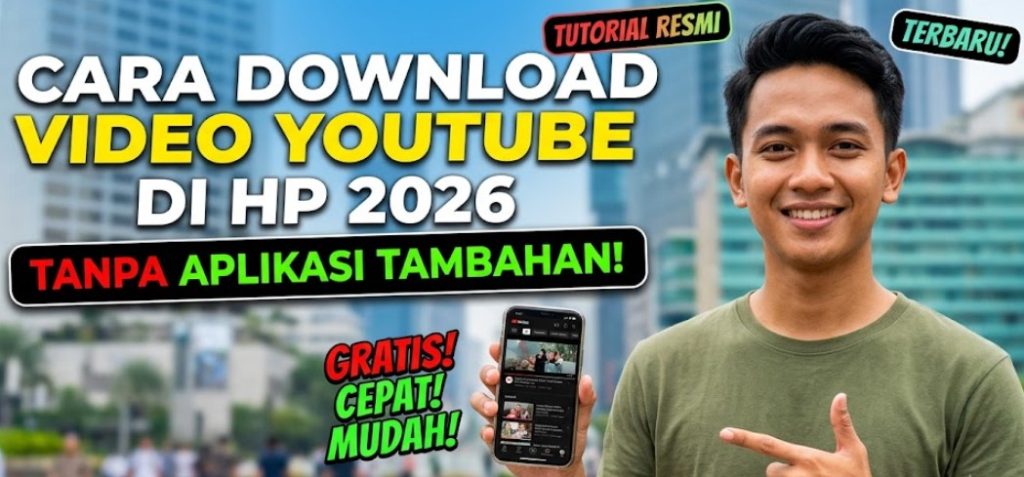
Ingin download video YouTube di HP 2026 tanpa aplikasi tambahan? Berikut cara legal dan aman yang bisa kamu lakukan, beserta peringatan penting soal hak cipta. Artikel ini akan membahas metode resmi seperti YouTube Premium, screen recording untuk keperluan pribadi, serta risiko besar yang mengintai jika kamu nekat memakai situs downloader pihak ketiga.
Kenapa Banyak Orang Ingin Download Video YouTube?
Kebiasaan menonton video di HP terus berubah. Sinyal internet yang naik-turun saat perjalanan, kuota data yang terbatas, atau sekadar ingin menonton ulang video favorit tanpa harus online setiap saat, semuanya jadi alasan kenapa banyak orang mencari cara download video YouTube di HP. Belum lagi kebutuhan menyimpan video tutorial, materi belajar, atau konten dokumentasi pribadi yang ingin diakses kapan saja tanpa buffering.
Masalahnya, keinginan yang terdengar sederhana ini sering berujung pada pencarian jalan pintas yang justru berisiko. Banyak orang mengetik “download video YouTube tanpa aplikasi” di mesin pencari, lalu diarahkan ke situs-situs yang menjanjikan proses instan, tapi diam-diam menyisipkan malware, iklan berbahaya, atau bahkan mencuri data pribadi.
Di sinilah pentingnya memahami dua hal sekaligus: aspek hukum dan aspek keamanan. Dua hal ini sering diabaikan karena orang hanya fokus pada “yang penting videonya bisa disimpan”.
Risiko Hukum dari Download Ilegal
YouTube memiliki Terms of Service (ToS) yang secara eksplisit melarang pengunduhan konten tanpa izin, kecuali melalui fitur resmi yang disediakan platform itu sendiri. Setiap video yang diunggah ke YouTube otomatis dilindungi hak cipta oleh pembuatnya, baik itu kreator individu, perusahaan media, atau label musik.
Mengunduh video menggunakan situs pihak ketiga tanpa izin dari pemilik konten bisa dikategorikan sebagai pelanggaran hak cipta. Di banyak negara, termasuk Indonesia, pelanggaran hak cipta bisa berujung pada:
- Teguran atau pemblokiran akun YouTube milikmu
- Tuntutan hukum dari pemilik hak cipta, terutama untuk konten komersial seperti film, musik, atau siaran olahraga
- Denda administratif dari platform yang mendeteksi pelanggaran ToS secara berulang
Penting untuk digarisbawahi: ini bukan sekadar aturan formalitas. Banyak kreator dan rumah produksi kini menggunakan sistem pelacakan otomatis (content ID) untuk mendeteksi distribusi ulang konten mereka tanpa izin, dan mereka berhak melaporkan pelanggaran tersebut ke pihak berwenang.
Risiko Keamanan Digital
Selain masalah hukum, ada risiko yang jauh lebih dekat dan sering terjadi: keamanan perangkat dan data pribadi. Situs downloader pihak ketiga—terutama yang tidak jelas reputasinya—kerap menjadi sarang malware, adware, dan skema phishing. Kita akan bahas ini lebih dalam di bagian khusus nanti, karena topik ini benar-benar krusial buat kamu yang masih sering tergoda pakai situs semacam itu.
Apa yang Akan Dibahas di Artikel Ini
Supaya kamu tetap bisa menikmati video YouTube secara offline tanpa melanggar aturan atau membahayakan HP-mu, artikel ini akan membahas:
- Cara resmi download video lewat YouTube Premium
- Metode screen recording untuk keperluan pribadi, lengkap di Android dan iOS
- Opsi download semi-legal lewat browser yang tersedia secara resmi
- Bahaya nyata situs downloader pihak ketiga
- Tips aman menyimpan video YouTube
- Alternatif legal lain menikmati konten YouTube secara offline
Yuk, kita bahas satu per satu.
Metode Legal Terbaik: YouTube Premium Offline Download
Kalau kamu benar-benar butuh cara yang 100% legal, resmi, dan didukung langsung oleh YouTube, maka YouTube Premium adalah jawabannya. Fitur download offline ini sudah ada sejak lama dan terus disempurnakan hingga 2026, termasuk peningkatan kualitas unduhan dan dukungan multi-perangkat.
Kenapa YouTube Premium Jadi Pilihan Paling Aman?
YouTube Premium memungkinkan kamu mengunduh video langsung dari aplikasi resmi YouTube, disimpan dalam format terenkripsi yang hanya bisa diputar melalui aplikasi YouTube itu sendiri. Ini artinya:
- Tidak ada risiko malware karena semua proses terjadi di dalam aplikasi resmi
- Kreator tetap mendapatkan kompensasi dari sistem monetisasi YouTube
- Video bisa ditonton offline tanpa melanggar hak cipta, karena izin sudah otomatis diberikan lewat langganan
Langkah-Langkah Download Video via YouTube Premium
Berikut cara download resmi menggunakan YouTube Premium di HP:
- Buka aplikasi YouTube di Android atau iOS (pastikan aplikasi sudah versi terbaru).
- Login menggunakan akun Google yang sudah berlangganan YouTube Premium.
- Cari video yang ingin kamu simpan.
- Di bawah judul video, ketuk ikon “Download” (biasanya berupa ikon panah ke bawah).
- Pilih kualitas video yang diinginkan: Standard (360p–480p), High (720p), atau Premium quality (1080p, tersedia di beberapa wilayah dan device tertentu).
- Tunggu proses download selesai. Progress bar akan muncul di bawah video.
- Video yang sudah diunduh bisa diakses lewat menu “Library” > “Downloads”.
Tabel Perbandingan Kualitas Download YouTube Premium
| Kualitas | Resolusi | Ukuran File (perkiraan/menit) | Cocok Untuk |
|---|---|---|---|
| Standard | 360p–480p | 3–6 MB | Hemat kuota & penyimpanan |
| High | 720p | 8–15 MB | Nonton di HP layar besar |
| Premium | 1080p (jika tersedia) | 15–25 MB | Kualitas maksimal, koneksi WiFi |
Kelebihan dan Kekurangan
Kelebihan:
- Legal dan didukung penuh oleh YouTube
- Tidak perlu aplikasi tambahan atau situs pihak ketiga
- Video bisa diputar tanpa iklan
- Mendukung background play dan picture-in-picture
Kekurangan:
- Berbayar (langganan bulanan)
- Video hanya bisa diputar di aplikasi YouTube, tidak bisa dipindahkan ke galeri HP atau aplikasi lain
- Ada batas waktu offline (biasanya video perlu online ulang setiap 30 hari untuk validasi lisensi)
Meski ada batasan, cara ini tetap jadi metode paling direkomendasikan kalau kamu sering butuh nonton offline dan ingin menghormati hak cipta kreator.
Metode Screen Recording (Tanpa Aplikasi Tambahan)
Kalau kamu tidak berlangganan YouTube Premium tapi tetap ingin menyimpan video untuk keperluan pribadi, screen recording bisa jadi opsi. Penting dicatat: screen recording sebaiknya hanya digunakan untuk video milikmu sendiri, video dengan lisensi Creative Commons, atau konten yang memang diizinkan pembuatnya untuk disimpan ulang. Merekam layar video berhak cipta orang lain untuk disebarluaskan kembali tetap berisiko melanggar hukum.
Kabar baiknya, baik Android maupun iOS di tahun 2026 sudah memiliki fitur screen recording bawaan, jadi kamu benar-benar tidak butuh aplikasi tambahan apa pun.
Cara Screen Recording di Android
- Buka Control Center / Quick Settings dengan swipe dari atas layar.
- Cari ikon “Screen Recorder” (nama bisa berbeda tergantung merek HP, misalnya “Perekam Layar” di Samsung atau Xiaomi).
- Ketuk ikon tersebut, atur pengaturan seperti kualitas video, sumber audio (internal atau mikrofon), dan resolusi.
- Tekan tombol “Start” atau “Mulai”.
- Buka aplikasi YouTube dan putar video yang ingin direkam.
- Setelah selesai, tarik Control Center lagi dan tekan “Stop”.
- Video hasil rekaman otomatis tersimpan di galeri HP, biasanya di folder “Screen Recordings”.
Tips tambahan untuk Android:
- Aktifkan mode Do Not Disturb supaya notifikasi tidak muncul dan merusak rekaman.
- Gunakan orientasi layar landscape agar hasil rekaman lebih nyaman ditonton ulang.
- Pastikan volume media dalam kondisi optimal sebelum merekam.
Cara Screen Recording di iOS (iPhone)
- Buka Settings > Control Center.
- Tambahkan “Screen Recording” ke Control Center jika belum ada.
- Buka Control Center dengan swipe dari pojok kanan atas (atau dari bawah untuk iPhone model lama).
- Tekan ikon lingkaran dengan titik di tengah (ikon screen recording).
- Tunggu hitungan mundur 3 detik, lalu rekaman otomatis dimulai.
- Buka aplikasi YouTube dan putar video yang diinginkan.
- Untuk berhenti, buka Control Center lagi atau tap status bar merah di atas layar, lalu pilih “Stop”.
- Video otomatis tersimpan di aplikasi Photos.
Kelebihan dan Kekurangan Screen Recording
Kelebihan:
- Gratis, tanpa aplikasi tambahan
- Fleksibel, bisa merekam video dari sumber apa pun di layar
- File hasil rekaman bisa disimpan di galeri dan diputar tanpa perlu koneksi internet sama sekali
Kekurangan:
- Kualitas video tergantung resolusi layar HP, biasanya tidak sebagus kualitas asli
- Ukuran file cenderung lebih besar dibanding download resmi
- Baterai dan penyimpanan cepat terpakai
- Tetap berisiko melanggar hak cipta jika digunakan untuk video yang tidak kamu miliki izinnya, terutama jika hasil rekaman disebarluaskan ulang ke publik
Kapan Screen Recording Boleh Digunakan?
Supaya lebih jelas, berikut situasi yang relatif aman:
- Merekam video milikmu sendiri yang sudah kamu unggah ke YouTube
- Merekam video dengan lisensi Creative Commons yang mengizinkan penggunaan ulang
- Merekam untuk keperluan dokumentasi pribadi yang tidak disebarluaskan (misalnya video tutorial resmi dari institusi pendidikan yang kamu ikuti)
Sedangkan merekam video musik, film, siaran olahraga, atau konten berhak cipta lain milik pihak ketiga untuk disimpan dan dibagikan ulang tetap berisiko secara hukum, meskipun caranya “hanya” screen recording.
Cara Download Video YouTube di HP Tanpa Aplikasi (Browser)
Selain YouTube Premium dan screen recording, ada cara lain yang lebih “semi-legal” dan tersedia langsung dari fitur bawaan browser atau sistem operasi, tanpa install aplikasi pihak ketiga.
1. Fitur “Save Video” di Browser (Khusus Video Milik Sendiri atau Berlisensi Bebas)
Beberapa browser modern seperti Chrome dan Safari di 2026 memiliki fitur “Save Page” atau “Save Media” yang bisa menyimpan elemen media dari halaman web. Namun, fitur ini biasanya tidak berfungsi optimal untuk video YouTube karena YouTube menggunakan sistem streaming adaptif (bukan file video statis), sehingga video tidak tersimpan utuh seperti file MP4 biasa.
2. YouTube “Offline Mixtape” dan Fitur Bawaan Lain
YouTube terus mengembangkan fitur bawaan untuk pengalaman offline, termasuk:
- Smart Downloads: fitur otomatis yang mengunduh video rekomendasi saat HP terhubung WiFi dan sedang di-charge, khusus pengguna Premium
- Offline Premieres: memungkinkan video premiere disimpan otomatis untuk ditonton nanti
Fitur-fitur ini semua terintegrasi dalam aplikasi resmi YouTube dan tetap membutuhkan status Premium untuk fungsi penuh.
3. Google Takeout (Untuk Video Milik Sendiri)
Kalau kamu ingin mengunduh video yang kamu unggah sendiri ke channel YouTube milikmu, kamu bisa memakai Google Takeout:
- Buka browser di HP, kunjungi takeout.google.com.
- Login dengan akun Google yang terhubung ke channel YouTube-mu.
- Pilih “YouTube and YouTube Music” dari daftar layanan.
- Klik “All YouTube data included”, lalu pilih hanya “videos” jika ingin lebih spesifik.
- Klik “Next step”, tentukan metode pengiriman (biasanya link download via email).
- Tunggu proses export selesai (bisa memakan waktu beberapa jam tergantung jumlah video).
- Setelah selesai, kamu akan menerima link untuk mengunduh file video secara langsung.
Metode ini 100% legal karena kamu hanya mengunduh video milikmu sendiri, bukan milik orang lain.
Kenapa Tidak Ada Cara “Tanpa Aplikasi” yang Sepenuhnya Bebas untuk Video Orang Lain?
Penting dipahami: YouTube memang sengaja tidak menyediakan fitur download bebas untuk semua video, karena ini berkaitan langsung dengan perlindungan hak cipta kreator. Setiap video yang diunggah adalah karya milik penciptanya, dan mereka berhak menentukan apakah videonya boleh diunduh atau tidak. Situs-situs yang mengklaim bisa “download video YouTube apa saja secara gratis” pada dasarnya melanggar sistem perlindungan ini, terlepas dari seberapa mudah dan cepat prosesnya terlihat.
Risiko Menggunakan Situs Downloader Pihak Ketiga
Ini bagian yang paling penting untuk kamu baca sampai habis. Banyak orang menganggap situs downloader video YouTube itu “cuma alat bantu biasa”, padahal risikonya jauh lebih besar dari yang dibayangkan.
1. Malware dan Virus
Sebagian besar situs downloader pihak ketiga tidak memiliki verifikasi keamanan resmi. Saat kamu mengklik tombol “Download” di situs-situs semacam ini, seringkali yang ter-download bukan video yang kamu inginkan, melainkan file .apk atau installer berbahaya yang menyamar sebagai video. Begitu file ini terpasang, malware bisa:
- Mencuri data login dari aplikasi lain di HP-mu
- Menampilkan iklan pop-up yang tidak bisa ditutup
- Mengakses kamera, mikrofon, atau galeri tanpa izin
- Menguras baterai dan membuat HP menjadi lambat drastis
2. Phishing dan Pencurian Data Pribadi
Banyak situs downloader meminta kamu untuk “login dengan akun Google” sebelum bisa mengunduh video. Ini adalah taktik phishing klasik. Begitu kamu memasukkan email dan password, data tersebut bisa dicuri dan disalahgunakan untuk:
- Mengakses akun media sosial atau email pribadimu
- Melakukan penipuan atas namamu
- Menjual data pribadimu ke pihak ketiga tanpa sepengetahuanmu
3. Iklan Berbahaya dan Redirect Otomatis
Situs downloader ilegal biasanya dipenuhi iklan yang tidak terkontrol. Beberapa bahkan menggunakan skrip yang secara otomatis mengarahkan (redirect) kamu ke situs judi online, situs dewasa, atau halaman yang memaksa instalasi aplikasi tanpa persetujuanmu.
4. Pelanggaran Hak Cipta yang Bisa Berujung Masalah Hukum
Selain risiko teknis, menggunakan situs-situs ini untuk mengunduh video berhak cipta (film, musik, siaran TV, konten kreator komersial) tetap merupakan pelanggaran hukum, meskipun situsnya berada di luar kendali kamu. Kamu sebagai pengguna tetap bertanggung jawab atas file hasil unduhan yang kamu simpan dan gunakan.
5. Kualitas dan Keamanan File yang Tidak Terjamin
Banyak file hasil download dari situs semacam ini memiliki kualitas rendah, watermark tambahan yang tidak diinginkan, atau bahkan file corrupt yang tidak bisa diputar sama sekali—setelah kamu buang-buang waktu menunggu proses download.
Kesimpulan Bagian Ini
Karena risiko-risiko di atas nyata dan sudah banyak dilaporkan oleh pengguna maupun peneliti keamanan siber, artikel ini tidak akan memberikan daftar atau panduan situs downloader pihak ketiga. Ini bukan soal menyembunyikan informasi, tapi soal melindungi kamu dari potensi kerugian yang jauh lebih besar daripada manfaat “hemat waktu” yang ditawarkan situs-situs tersebut.
Tips Aman Download dan Menyimpan Video YouTube
Supaya kebiasaan menonton offline kamu tetap aman dan legal, berikut tips praktis yang bisa kamu terapkan:
- Prioritaskan YouTube Premium jika kamu sering butuh nonton offline—ini investasi kecil untuk keamanan jangka panjang.
- Gunakan screen recording hanya untuk konten milik sendiri atau video berlisensi bebas seperti Creative Commons.
- Jangan pernah login akun Google di situs pihak ketiga yang tidak jelas reputasinya.
- Periksa izin aplikasi sebelum instalasi—kalau aplikasi “video downloader” minta akses kontak, SMS, atau kamera tanpa alasan jelas, langsung batalkan.
- Aktifkan Google Play Protect di Android untuk mendeteksi aplikasi berbahaya secara otomatis.
- Update sistem operasi dan browser HP secara rutin agar celah keamanan selalu tertutup.
- Gunakan antivirus terpercaya sebagai lapisan perlindungan tambahan, terutama jika sering browsing di situs-situs tidak dikenal.
- Cek reputasi situs sebelum mengklik apa pun—hindari situs dengan pop-up berlebihan atau iklan mencurigakan.
- Simpan video hasil download di folder terpisah dan beri label jelas agar mudah dikelola.
- Hapus video offline yang sudah tidak dibutuhkan untuk menghemat ruang penyimpanan HP.
- Jangan sebarluaskan ulang video hasil download ke platform lain tanpa izin pemilik hak cipta.
- Baca ulang Terms of Service YouTube secara berkala, karena kebijakan platform bisa berubah seiring waktu.
Alternatif Legal Lain untuk Menikmati Konten YouTube
Selain download langsung, ada beberapa cara legal lain untuk tetap menikmati konten YouTube secara maksimal, termasuk saat offline:
1. Playlist Offline via YouTube Premium
Kamu bisa membuat playlist khusus dan mengaktifkan fitur “Smart Downloads” supaya video-video favoritmu otomatis tersimpan setiap kali HP terhubung WiFi. Ini sangat praktis untuk video yang rutin kamu tonton, seperti podcast mingguan atau video edukasi.
2. YouTube Music untuk Konten Audio
Kalau kebutuhanmu lebih ke arah mendengarkan musik atau podcast, YouTube Music (bagian dari langganan Premium) memungkinkan download lagu secara legal dan mendukung pembayaran royalti ke musisi serta label secara resmi.
3. Fitur “Watch Later” dan Sinkronisasi Multi-Perangkat
Gunakan fitur “Watch Later” untuk menyimpan daftar tontonan yang bisa diakses dari HP, tablet, atau laptop, tanpa perlu mengunduh video sama sekali—cukup andalkan koneksi internet saat waktunya menonton.
4. Podcast dan Konten Kreator Resmi di Platform Lain
Banyak kreator YouTube kini juga mendistribusikan kontennya di platform podcast resmi (Spotify, Apple Podcasts) yang mendukung fitur download legal dari aplikasi resminya masing-masing.
5. Mode Data Saver untuk Streaming Hemat Kuota
Jika masalah utamamu adalah kuota internet, YouTube punya fitur “Data Saver” di pengaturan aplikasi yang menurunkan kualitas streaming secara otomatis, sehingga kamu bisa tetap nonton online tanpa boros kuota—tanpa perlu download sama sekali.
Kesimpulan
Mengunduh video YouTube di HP tahun 2026 memang terasa lebih mudah dari sebelumnya, tapi kemudahan itu harus dibarengi dengan kesadaran akan hak cipta dan keamanan digital. Cara paling legal dan aman tetap YouTube Premium, sementara screen recording bisa jadi opsi darurat untuk keperluan pribadi dengan catatan tidak melanggar hak cipta orang lain.
Hindari sejauh mungkin situs downloader pihak ketiga yang menjanjikan proses instan dan gratis, karena risikonya—mulai dari malware, pencurian data, hingga masalah hukum—jauh lebih besar daripada manfaat yang ditawarkan. Dengan memahami batasan ini, kamu tetap bisa menikmati konten YouTube favoritmu secara offline tanpa was-was.
FAQ (Pertanyaan yang Sering Diajukan)
1. Apakah download video YouTube tanpa aplikasi itu ilegal? Tergantung caranya. Menggunakan fitur resmi seperti YouTube Premium itu legal. Namun, mengunduh video berhak cipta orang lain lewat situs pihak ketiga tanpa izin tetap melanggar hukum, meskipun prosesnya dilakukan langsung dari browser tanpa install aplikasi.
2. Apakah screen recording video YouTube aman secara hukum? Screen recording aman digunakan untuk video milikmu sendiri atau konten berlisensi bebas. Tapi jika digunakan untuk merekam dan menyebarluaskan ulang video berhak cipta milik orang lain, tetap berisiko melanggar hukum.
3. Kenapa YouTube tidak menyediakan tombol download untuk semua video? Karena setiap video adalah karya berhak cipta milik kreatornya. YouTube hanya mengizinkan download resmi melalui fitur Premium sebagai bentuk perlindungan hak cipta dan kompensasi ke kreator.
4. Apakah situs downloader YouTube gratis benar-benar berbahaya? Banyak di antaranya berbahaya. Situs-situs ini kerap menyisipkan malware, melakukan phishing data login, atau mengarahkan pengguna ke iklan berbahaya. Selalu waspada dan hindari situs yang tidak jelas reputasinya.
5. Berapa biaya YouTube Premium untuk fitur download offline? Harga bervariasi tergantung negara dan paket (individu, keluarga, atau pelajar). Sebaiknya cek langsung di aplikasi YouTube atau situs resmi YouTube untuk info harga terbaru di wilayahmu.