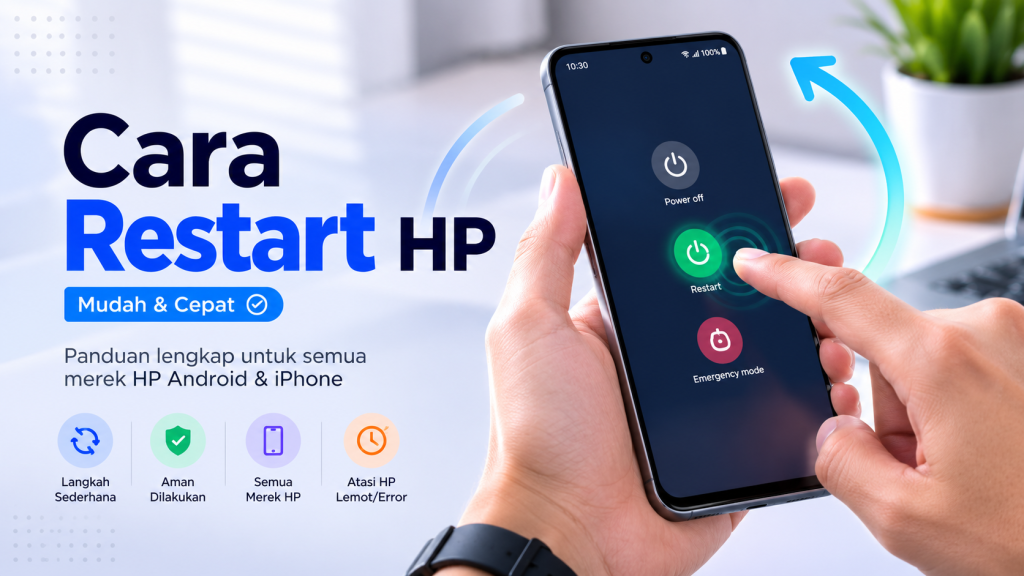
Cara restart HP yang benar perlu diketahui setiap pengguna karena dapat membantu mengatasi berbagai masalah ringan, seperti perangkat yang mulai melambat, aplikasi tidak merespons, atau sistem yang mengalami gangguan.
Selain mudah dilakukan, restart juga dapat menyegarkan kembali sistem sehingga performa HP kembali optimal tanpa perlu menghapus data atau melakukan reset pabrik.
Baik pengguna Android maupun iPhone sama-sama memiliki fitur restart yang aman digunakan kapan saja. Jika dilakukan dengan benar, restart dapat menyegarkan sistem, menutup proses yang bermasalah, serta membuat perangkat kembali berjalan lebih stabil.
Mengapa HP Perlu Direstart Secara Berkala?
Restart merupakan proses mematikan seluruh proses sistem yang sedang berjalan, kemudian menyalakannya kembali dari awal. Saat perangkat digunakan terus-menerus selama berhari-hari, berbagai layanan di latar belakang akan terus aktif dan menggunakan RAM.
Akibatnya, performa HP bisa menurun secara bertahap tanpa disadari. Restart membantu membersihkan memori sementara (RAM), menghentikan aplikasi yang mengalami error, dan memulai ulang layanan sistem sehingga perangkat terasa lebih ringan.
Selain meningkatkan performa, restart juga sering menjadi solusi pertama ketika HP mengalami masalah ringan. Misalnya layar mulai lambat merespons, aplikasi sering force close, koneksi internet tidak stabil, hingga Bluetooth atau Wi-Fi gagal terhubung.
Pada beberapa kondisi, update sistem juga memerlukan restart agar seluruh perubahan dapat diterapkan dengan sempurna. Tanpa restart, sebagian fitur baru mungkin belum bekerja sebagaimana mestinya.
Manfaat melakukan restart secara rutin
- Membebaskan penggunaan RAM.
- Mengatasi aplikasi yang macet.
- Menyegarkan koneksi jaringan.
- Mempercepat respons sistem.
- Membantu proses update firmware.
- Mengurangi bug sementara pada sistem operasi.
Restart tidak akan menghapus foto, video, dokumen, maupun aplikasi. Proses ini hanya memulai ulang sistem operasi sehingga aman dilakukan kapan saja.
Kapan Sebaiknya Melakukan Restart pada HP?
Tidak ada aturan pasti mengenai seberapa sering HP harus direstart. Namun, ada beberapa kondisi yang menunjukkan perangkat memang perlu dimulai ulang agar kembali bekerja secara optimal.
Salah satunya ketika HP mulai terasa lambat meski ruang penyimpanan masih cukup. Hal tersebut biasanya disebabkan banyaknya proses yang berjalan di latar belakang sehingga penggunaan RAM meningkat.
Restart juga dianjurkan setelah melakukan pembaruan sistem operasi. Update Android maupun iOS biasanya membutuhkan reboot agar seluruh komponen sistem aktif menggunakan versi terbaru.
Kondisi yang disarankan untuk melakukan restart
- Setelah update sistem operasi.
- Setelah memasang aplikasi penting.
- Saat HP terasa lemot.
- Ketika koneksi Wi-Fi atau data seluler bermasalah.
- Jika kamera gagal dibuka.
- Saat Bluetooth tidak bisa tersambung.
- Ketika layar tidak responsif.
- Sebelum melakukan troubleshooting lanjutan.
Bagi pengguna aktif, restart satu hingga dua kali dalam seminggu sudah cukup membantu menjaga performa perangkat tetap stabil.
Cara Restart HP dengan Mudah
Setiap merek HP memiliki tampilan antarmuka yang sedikit berbeda. Namun, prinsip restart pada Android maupun iPhone hampir sama sehingga mudah dilakukan.
Cara restart HP Android menggunakan tombol power
Metode ini merupakan cara paling umum dan tersedia di hampir semua perangkat Android.
- Tekan dan tahan tombol Power beberapa detik.
- Pilih menu Restart atau Mulai Ulang.
- Tunggu perangkat mati sementara.
- HP akan menyala kembali secara otomatis.
Pada sebagian HP Samsung terbaru, tombol Power dapat digabung dengan tombol Volume Bawah untuk memunculkan menu daya.
Cara restart HP Android melalui Quick Settings
Beberapa merek seperti Samsung menyediakan tombol restart melalui panel cepat.
Langkahnya sebagai berikut:
- Geser layar dari atas ke bawah.
- Ketuk ikon Power.
- Pilih Restart.
- Konfirmasi pilihan tersebut.
Cara ini cocok jika tombol fisik mulai kurang responsif.
Cara restart HP Xiaomi
Pada Xiaomi dengan HyperOS maupun MIUI terbaru, cukup tekan tombol Power beberapa detik hingga muncul menu daya.
Pilih Restart lalu tunggu proses selesai.
Cara restart HP OPPO dan realme
Tekan tombol Power atau kombinasi Power + Volume sesuai pengaturan perangkat. Setelah menu daya muncul, pilih Restart.
Beberapa versi ColorOS memungkinkan pengguna menggeser ikon ke arah Restart.
Cara restart HP vivo
Tekan dan tahan tombol Power hingga menu muncul. Setelah itu pilih Restart dan tunggu perangkat hidup kembali.
Funtouch OS terbaru juga menyediakan opsi restart dari menu aksesibilitas.
Cara restart iPhone
Untuk iPhone Face ID:
- Tekan tombol Volume dan Side Button bersamaan.
- Geser slider Power Off.
- Tunggu sekitar 20 detik.
- Tekan kembali tombol Side hingga logo Apple muncul.
Untuk iPhone dengan tombol Home, cukup tekan tombol Power sampai slider muncul.
Force Restart jika HP hang
Apabila layar benar-benar membeku, gunakan Force Restart.
Contohnya:
- Samsung: Power + Volume Bawah sekitar 10 detik.
- Xiaomi: tahan tombol Power sekitar 10–15 detik.
- iPhone: tekan Volume Atas, Volume Bawah, lalu tahan Side Button hingga logo Apple muncul.
Force Restart tidak menghapus data karena hanya memaksa perangkat melakukan boot ulang.
Perbedaan Restart, Matikan, dan Reset HP
Ketiga istilah ini sering digunakan secara bergantian, padahal fungsi dan dampaknya terhadap perangkat sangat berbeda. Memahami perbedaannya membantu Anda memilih tindakan yang tepat ketika HP mengalami masalah.
Restart hanya memulai ulang sistem operasi tanpa menghapus data maupun mengubah pengaturan. Sementara itu, mematikan HP akan menghentikan seluruh aktivitas perangkat hingga dinyalakan kembali secara manual.
Reset merupakan proses mengembalikan perangkat ke kondisi tertentu. Ada soft reset yang hanya berupa restart sederhana, sedangkan factory reset akan menghapus seluruh data pengguna dan mengembalikan HP ke pengaturan awal pabrik.
| Jenis | Fungsi | Data Pengguna | Kapan Digunakan |
|---|---|---|---|
| Restart | Memulai ulang sistem | Aman | Saat HP lemot atau aplikasi error |
| Matikan (Power Off) | Mematikan perangkat | Aman | Saat tidak digunakan atau menghemat baterai |
| Soft Reset | Restart paksa | Aman | Ketika layar freeze atau tidak merespons |
| Factory Reset | Mengembalikan ke setelan pabrik | Seluruh data terhapus | Saat menjual HP atau mengatasi masalah sistem berat |
| Hard Reset | Reset melalui Recovery Mode | Seluruh data terhapus | Jika HP tidak bisa masuk ke sistem Android |
Kapan cukup melakukan restart?
Restart menjadi pilihan pertama ketika masalah masih tergolong ringan. Misalnya aplikasi sering menutup sendiri, koneksi internet tidak stabil, HP mulai panas, atau performa terasa lambat.
Dalam banyak kasus, restart sudah cukup untuk mengembalikan sistem ke kondisi normal. Cara ini juga jauh lebih aman dibanding langsung melakukan factory reset.
Kapan perlu melakukan reset?
Reset baru disarankan apabila restart tidak berhasil mengatasi masalah. Misalnya HP mengalami bootloop, virus yang sulit dihapus, error sistem berulang setelah update, atau ingin menghapus seluruh data sebelum perangkat dijual.
Sebelum melakukan factory reset maupun hard reset, pastikan seluruh data penting telah dicadangkan ke Google Drive, Samsung Cloud, iCloud, atau media penyimpanan lainnya. Langkah ini penting untuk menghindari kehilangan foto, video, dokumen, hingga riwayat chat.
Cara Mengatasi HP yang Tidak Bisa Direstart
Ada kalanya tombol restart tidak berfungsi atau perangkat tidak merespons sama sekali. Kondisi ini bisa disebabkan oleh bug sistem, aplikasi yang crash, kerusakan tombol fisik, atau bahkan masalah pada firmware.
Sebelum membawa HP ke pusat servis, ada beberapa langkah yang dapat dicoba secara bertahap. Mulailah dari solusi yang paling sederhana agar risiko terhadap data tetap minimal.
1. Lakukan Force Restart
Jika layar membeku dan tidak bisa disentuh, Force Restart biasanya menjadi solusi tercepat. Cara ini memaksa perangkat memulai ulang sistem tanpa menghapus data.
Setiap merek memiliki kombinasi tombol yang berbeda. Samsung umumnya menggunakan tombol Power dan Volume Bawah, sedangkan iPhone memiliki kombinasi tombol khusus sesuai generasinya.
2. Isi daya baterai terlebih dahulu
HP yang kehabisan daya terkadang terlihat seperti mengalami kerusakan. Sambungkan perangkat ke charger asli selama sekitar 20–30 menit sebelum mencoba menyalakannya kembali.
Pastikan adaptor dan kabel USB masih berfungsi dengan baik. Charger yang rusak dapat membuat perangkat gagal memperoleh daya meskipun indikator pengisian muncul.
3. Lepaskan aksesori yang terhubung
Lepaskan kabel USB, earphone, OTG, maupun perangkat Bluetooth yang masih tersambung. Pada beberapa kasus, aksesori yang bermasalah dapat mengganggu proses booting.
Jika menggunakan kartu microSD, Anda juga dapat melepasnya sementara. Kartu memori yang mengalami kerusakan terkadang membuat sistem gagal berjalan normal.
4. Masuk ke Safe Mode
Safe Mode menjalankan Android hanya dengan aplikasi bawaan sistem. Mode ini berguna untuk mengetahui apakah penyebab masalah berasal dari aplikasi pihak ketiga.
Apabila HP dapat berjalan normal di Safe Mode, kemungkinan ada aplikasi yang tidak kompatibel atau mengalami bug. Hapus aplikasi yang baru dipasang sebelum masalah muncul.
5. Pastikan ruang penyimpanan masih tersedia
Storage yang hampir penuh dapat menyebabkan sistem kesulitan membuat file sementara saat proses booting. Akibatnya, HP menjadi lambat atau bahkan gagal menyala dengan normal.
Usahakan selalu menyisakan ruang kosong minimal 10–20% dari total kapasitas penyimpanan. Hapus cache, file duplikat, atau aplikasi yang sudah tidak digunakan.
6. Update sistem operasi
Bug pada firmware kadang menjadi penyebab perangkat sulit direstart atau sering mengalami crash. Jika HP masih dapat diakses, segera lakukan pembaruan sistem melalui menu Pengaturan.
Versi sistem terbaru biasanya membawa perbaikan stabilitas, peningkatan keamanan, dan penyelesaian berbagai bug yang ditemukan pada versi sebelumnya.
7. Gunakan Recovery Mode
Apabila perangkat tetap tidak dapat masuk ke sistem, Anda dapat mencoba Recovery Mode. Dari menu ini tersedia beberapa pilihan seperti Wipe Cache Partition maupun Factory Reset.
Gunakan Factory Reset hanya sebagai pilihan terakhir karena seluruh data pengguna akan dihapus. Pastikan Anda memahami risikonya sebelum melanjutkan.
8. Bawa ke pusat servis resmi
Jika seluruh langkah di atas tidak berhasil, kemungkinan terdapat kerusakan pada komponen hardware seperti tombol Power, baterai, IC Power, atau motherboard. Pemeriksaan teknisi diperlukan agar penyebabnya dapat dipastikan menggunakan alat diagnostik.
Servis di pusat layanan resmi lebih disarankan karena menggunakan suku cadang asli dan prosedur perbaikan sesuai standar pabrikan.
Kesimpulan
Mengetahui cara restart HP dengan benar dapat membantu mengatasi berbagai masalah ringan seperti perangkat lemot, aplikasi yang tidak merespons, hingga gangguan koneksi tanpa harus menghapus data penting. Restart juga menjadi langkah awal troubleshooting yang paling aman sebelum mencoba solusi yang lebih kompleks.
Apabila HP tetap tidak dapat direstart atau sering mengalami restart sendiri, lakukan pemeriksaan secara bertahap mulai dari Force Restart, mengecek baterai, membersihkan storage, masuk ke Safe Mode, hingga memperbarui sistem operasi. Jika masalah masih berlanjut setelah semua langkah dilakukan, sebaiknya segera periksakan perangkat ke pusat servis resmi agar kerusakan dapat ditangani dengan tepa