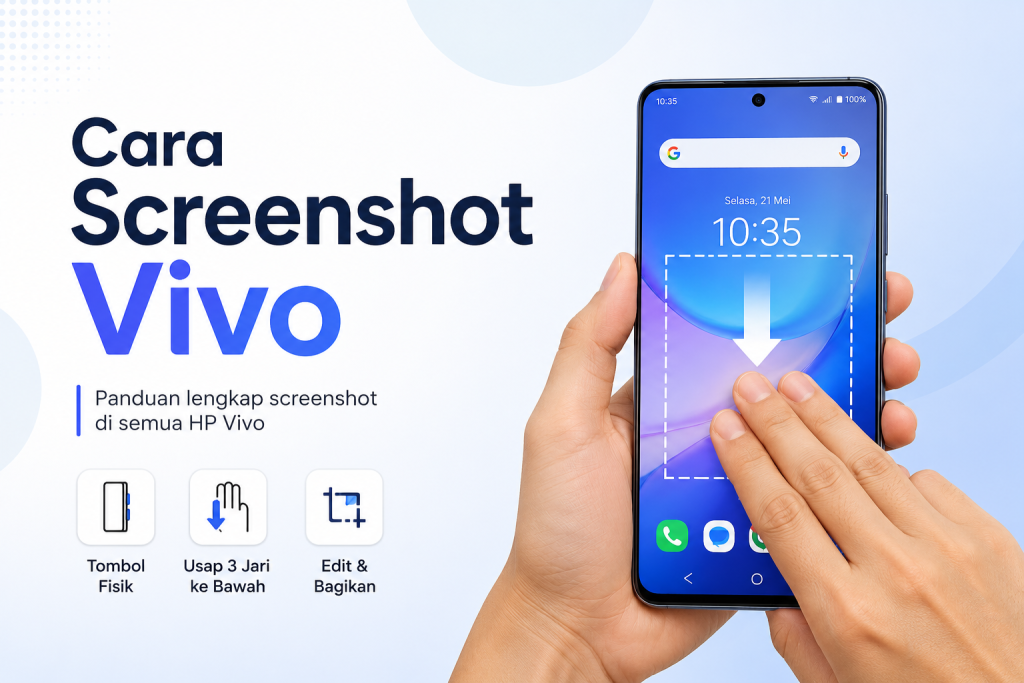
Cara screenshot vivo penting diketahui agar pengguna dapat dengan mudah menyimpan berbagai informasi yang muncul di layar, mulai dari percakapan, bukti transaksi, dokumen, hingga halaman web. HP vivo menyediakan beberapa metode screenshot yang dapat digunakan sesuai tipe perangkat dan versi Funtouch OS, sehingga pengguna bisa memilih cara yang paling praktis dan nyaman tanpa harus selalu mengandalkan kombinasi tombol fisik.
Selain menggunakan kombinasi tombol fisik, vivo juga menghadirkan fitur gesture, S-Capture, hingga screenshot panjang yang memudahkan aktivitas sehari-hari. Dengan memahami seluruh metode tersebut, Anda tidak hanya dapat mengambil screenshot lebih cepat, tetapi juga mengetahui solusi ketika fitur screenshot mengalami kendala.
Fitur Screenshot yang Tersedia di HP vivo
HP vivo dibekali fitur screenshot bawaan yang terus berkembang pada setiap versi Funtouch OS. Pengguna tidak perlu menginstal aplikasi tambahan karena hampir seluruh fungsi sudah tersedia langsung di dalam sistem.
Fitur-fitur tersebut dirancang agar pengguna dapat mengambil tangkapan layar dengan cepat sesuai kebutuhan. Mulai dari screenshot biasa hingga screenshot panjang, semuanya dapat dilakukan hanya dalam beberapa langkah.
Screenshot Menggunakan Tombol Fisik
Metode paling umum adalah menekan tombol Power dan Volume Bawah secara bersamaan selama sekitar satu detik. Setelah layar berkedip atau terdengar efek suara kamera, hasil screenshot akan otomatis tersimpan di Galeri.
Cara ini tersedia pada hampir seluruh seri vivo, mulai dari vivo Y Series, V Series, X Series hingga iQOO. Meskipun sederhana, penggunaan tombol secara terus-menerus dapat mempercepat keausan tombol fisik.
Screenshot Menggunakan Gesture
Sebagian besar HP vivo mendukung gesture atau gerakan tangan untuk mengambil screenshot. Salah satu yang paling populer adalah mengusap layar menggunakan tiga jari dari atas ke bawah.
Fitur ini membuat proses screenshot menjadi lebih cepat tanpa harus menekan tombol. Pengguna yang sering menyimpan informasi biasanya lebih menyukai metode ini karena terasa lebih praktis.
Screenshot Menggunakan S-Capture
S-Capture merupakan fitur khas vivo yang menawarkan lebih banyak pilihan dibanding screenshot biasa. Selain menangkap seluruh layar, fitur ini juga mendukung screenshot panjang, screenshot area tertentu, hingga perekaman layar.
Menu S-Capture dapat diakses melalui Shortcut Center atau menggunakan gesture tertentu sesuai pengaturan perangkat. Kehadiran fitur ini menjadi salah satu keunggulan antarmuka Funtouch OS.
Screenshot Melalui Shortcut Center
Shortcut Center menyediakan tombol screenshot yang dapat digunakan kapan saja. Cara ini menjadi alternatif apabila tombol fisik mengalami masalah atau gesture belum diaktifkan.
Pengguna cukup membuka panel pintasan dari bagian atas atau bawah layar sesuai versi Funtouch OS. Selanjutnya pilih ikon Screenshot untuk langsung menangkap tampilan layar.
Berbagai Metode Screenshot yang Didukung di HP vivo
vivo menghadirkan beberapa metode screenshot agar dapat digunakan dalam berbagai kondisi. Setiap metode memiliki kelebihan tersendiri sehingga pengguna bebas memilih sesuai kenyamanan.
Berikut perbandingan beberapa metode screenshot yang tersedia.
| Metode | Kelebihan | Kekurangan |
|---|---|---|
| Tombol Power + Volume | Cepat dan tersedia di semua perangkat | Tombol lebih cepat aus |
| Gesture Tiga Jari | Praktis tanpa tombol | Harus diaktifkan terlebih dahulu pada beberapa perangkat |
| S-Capture | Memiliki fitur paling lengkap | Letak menu dapat berbeda pada setiap versi Funtouch OS |
| Shortcut Center | Mudah digunakan ketika tombol rusak | Membutuhkan satu langkah tambahan |
Perbedaan Antarversi Funtouch OS
Funtouch OS terus mengalami pembaruan sehingga tampilan menu screenshot dapat sedikit berubah. Namun secara umum, fungsi utama seperti screenshot biasa dan screenshot panjang tetap tersedia.
Pada versi terbaru, beberapa menu dipindahkan agar lebih mudah diakses melalui Shortcut Center. Pengguna HP vivo keluaran lama mungkin menemukan posisi menu yang sedikit berbeda.
Dukungan Screenshot pada Berbagai Seri vivo
Seluruh lini smartphone vivo modern telah mendukung fitur screenshot bawaan. Perbedaan umumnya hanya terletak pada nama menu, tampilan antarmuka, atau tambahan fitur tertentu.
Perangkat kelas menengah dan flagship biasanya memiliki fitur screenshot yang lebih lengkap. Misalnya screenshot area bebas, screenshot persegi panjang, hingga kombinasi dengan screen recording.
Cara Screenshot vivo dengan Mudah
Mengambil screenshot di HP vivo dapat dilakukan menggunakan beberapa metode berbeda. Pilih cara yang paling sesuai dengan kebiasaan penggunaan agar aktivitas menjadi lebih efisien.
Cara Screenshot Menggunakan Tombol
- Buka halaman yang ingin disimpan.
- Tekan tombol Power dan Volume Bawah secara bersamaan.
- Tahan sekitar satu detik.
- Lepaskan setelah layar berkedip.
- Screenshot akan otomatis tersimpan di Galeri.
Metode ini menjadi pilihan paling sederhana karena tersedia di seluruh perangkat vivo. Jika tidak berhasil, pastikan kedua tombol masih berfungsi dengan baik dan ditekan secara bersamaan.
Cara Screenshot Menggunakan Gesture Tiga Jari
- Masuk ke Pengaturan.
- Pilih menu Shortcut and Accessibility atau menu serupa.
- Buka pengaturan S-Capture.
- Aktifkan fitur Three-finger Screenshot.
- Usapkan tiga jari dari atas ke bawah pada layar.
Setelah aktif, screenshot dapat dilakukan hanya dengan satu gerakan sederhana. Cara ini sangat membantu ketika pengguna sering mengambil tangkapan layar dalam aktivitas sehari-hari.
Cara Screenshot Menggunakan S-Capture
S-Capture merupakan salah satu fitur unggulan di HP vivo yang menawarkan lebih banyak pilihan dibanding screenshot biasa. Selain menangkap seluruh layar, pengguna juga dapat mengambil screenshot panjang, area tertentu, maupun bentuk bebas pada beberapa model.
Untuk menggunakannya, ikuti langkah berikut.
- Buka halaman yang ingin disimpan.
- Masuk ke Shortcut Center atau gunakan gesture yang telah diatur untuk membuka S-Capture.
- Pilih menu S-Capture.
- Tentukan jenis screenshot yang diinginkan, seperti screenshot biasa, long screenshot, atau funny screenshot jika tersedia.
- Hasil screenshot akan langsung tersimpan di aplikasi Album atau Galeri.
Fitur ini sangat membantu ketika pengguna ingin mengambil bagian tertentu dari layar tanpa harus mengedit gambar setelah screenshot selesai dibuat.
Cara Screenshot Melalui Shortcut Center
Shortcut Center menjadi alternatif praktis ketika tombol fisik tidak berfungsi atau Anda lebih nyaman menggunakan menu pintasan. Hampir seluruh HP vivo dengan Funtouch OS terbaru telah menyediakan opsi ini.
Langkah-langkahnya cukup sederhana.
- Geser layar untuk membuka Shortcut Center.
- Cari ikon Screenshot atau Capture.
- Ketuk ikon tersebut.
- Tunggu hingga layar berkedip sebagai tanda screenshot berhasil diambil.
Metode ini juga mengurangi penggunaan tombol fisik sehingga lebih aman jika sering mengambil tangkapan layar.
Cara Mengambil Screenshot Panjang di HP vivo
Screenshot panjang atau Long Screenshot memungkinkan pengguna menyimpan halaman yang memiliki konten panjang dalam satu gambar. Fitur ini sangat berguna saat menyimpan percakapan WhatsApp, artikel, halaman belanja online, atau dokumen digital.
Dibanding mengambil beberapa screenshot terpisah, hasil screenshot panjang terlihat lebih rapi dan mudah dibagikan kepada orang lain.
Cara Menggunakan Long Screenshot
Ikuti langkah berikut untuk mengambil screenshot panjang.
- Ambil screenshot menggunakan metode apa saja.
- Ketuk pratinjau screenshot yang muncul.
- Pilih menu Long Screenshot atau Scroll.
- Biarkan halaman bergulir secara otomatis.
- Tekan Selesai ketika seluruh bagian yang dibutuhkan sudah tertangkap.
Setelah proses selesai, gambar akan langsung tersimpan di Galeri. Ukuran file biasanya lebih besar dibanding screenshot biasa karena memuat area yang lebih panjang.
Aplikasi yang Mendukung Screenshot Panjang
Fitur ini bekerja dengan baik pada aplikasi yang memiliki halaman vertikal. Contohnya browser, WhatsApp, Telegram, aplikasi berita, pengaturan sistem, dan dokumen PDF tertentu.
Namun, beberapa aplikasi perbankan, video streaming, atau game umumnya tidak mendukung screenshot panjang. Hal tersebut merupakan pembatasan dari aplikasi, bukan karena fitur HP mengalami kerusakan.
Jika Opsi Long Screenshot Tidak Muncul
Tidak munculnya tombol Long Screenshot sering kali membuat pengguna mengira fitur mengalami gangguan. Padahal, penyebabnya biasanya karena halaman sudah mencapai bagian akhir atau aplikasi memang tidak mendukung scrolling screenshot.
Pastikan halaman masih dapat digulir ke bawah. Jika halaman sudah berhenti, sistem tidak akan menampilkan opsi screenshot panjang.
Penyebab Screenshot vivo Tidak Berfungsi dan Cara Mengatasinya
Fitur screenshot dapat mengalami gangguan karena berbagai faktor, mulai dari pengaturan sistem hingga masalah perangkat keras. Sebagian besar masalah sebenarnya dapat diselesaikan tanpa harus membawa HP ke pusat servis.
Berikut beberapa penyebab yang paling sering ditemui beserta solusi yang dapat dicoba.
Tombol Power atau Volume Mengalami Kerusakan
Jika screenshot menggunakan tombol tidak berhasil, kemungkinan salah satu tombol sudah tidak bekerja dengan baik. Kerusakan ini biasanya terjadi karena usia penggunaan atau benturan.
Sebagai solusi sementara, gunakan gesture tiga jari, S-Capture, atau Shortcut Center. Jika tombol memang rusak secara fisik, lakukan perbaikan di pusat layanan resmi.
Gesture Screenshot Belum Aktif
Gesture tiga jari tidak selalu aktif pada semua perangkat vivo. Setelah pembaruan sistem, pengaturan ini juga dapat kembali ke kondisi default.
Masuk ke menu Pengaturan, kemudian aktifkan kembali fitur screenshot tiga jari melalui pengaturan S-Capture. Setelah aktif, coba ulangi gerakan dari atas ke bawah.
Penyimpanan Internal Hampir Penuh
Screenshot memerlukan ruang kosong di storage agar file dapat disimpan. Jika memori hampir habis, proses screenshot dapat gagal meskipun layar sudah berkedip.
Hapus file yang tidak diperlukan atau pindahkan data ke penyimpanan cloud. Setelah ruang penyimpanan tersedia, coba lakukan screenshot kembali.
Bug Setelah Update Funtouch OS
Pembaruan sistem terkadang menimbulkan bug sementara yang memengaruhi fitur screenshot. Kondisi seperti ini biasanya akan diperbaiki melalui update berikutnya.
Lakukan restart perangkat terlebih dahulu. Jika masalah tetap muncul, periksa apakah tersedia pembaruan sistem terbaru melalui menu Update Sistem.
Cache Sistem Bermasalah
Cache merupakan data sementara yang membantu sistem berjalan lebih cepat. Cache yang rusak dapat menyebabkan beberapa fungsi tidak bekerja sebagaimana mestinya, termasuk screenshot.
Membersihkan cache aplikasi sistem atau melakukan restart biasanya sudah cukup mengatasi masalah ringan. Langkah ini tidak akan menghapus foto maupun data pribadi.
Konflik dengan Aplikasi Pihak Ketiga
Beberapa aplikasi gesture, screen recorder, atau floating shortcut dapat mengganggu fitur screenshot bawaan. Konflik ini biasanya muncul setelah memasang aplikasi utilitas tertentu.
Cobalah menjalankan perangkat dalam Safe Mode untuk memastikan penyebabnya. Jika screenshot kembali normal, hapus aplikasi yang dicurigai menyebabkan konflik.
Screenshot Tidak Bisa Dilakukan pada Aplikasi Tertentu
Beberapa aplikasi menerapkan perlindungan keamanan sehingga pengguna tidak dapat mengambil screenshot. Contohnya aplikasi mobile banking, dompet digital, atau layanan streaming video.
Jika layar berubah hitam atau muncul pemberitahuan bahwa screenshot tidak diizinkan, berarti pembatasan berasal dari aplikasi tersebut. Kondisi ini normal dan tidak menunjukkan adanya kerusakan pada HP vivo.
Cara Menemukan, Mengedit, dan Membagikan Hasil Screenshot
Setelah berhasil mengambil screenshot, langkah berikutnya adalah mengetahui lokasi penyimpanannya serta memanfaatkan fitur edit bawaan. HP vivo menyediakan editor sederhana yang memungkinkan pengguna memotong gambar, menambahkan teks, hingga memberi tanda tanpa perlu menginstal aplikasi tambahan.
Semua hasil screenshot biasanya tersimpan secara otomatis di aplikasi Album atau Galeri. Pengguna juga dapat langsung membagikannya ke WhatsApp, Telegram, email, maupun media sosial hanya dalam beberapa ketukan.
Cara Menemukan Hasil Screenshot
Secara default, seluruh tangkapan layar akan masuk ke folder khusus Screenshot. Folder ini memudahkan pengguna mencari gambar tanpa harus mencampurnya dengan foto hasil kamera.
Anda dapat menemukannya melalui langkah berikut.
- Buka aplikasi Album atau Galeri.
- Masuk ke menu Album.
- Pilih folder Screenshots atau Screenshot.
- Seluruh hasil tangkapan layar akan ditampilkan berdasarkan waktu pengambilan.
Jika menggunakan layanan sinkronisasi seperti Google Photos, screenshot juga dapat muncul secara otomatis di akun Google setelah proses pencadangan selesai.
Cara Mengedit Screenshot
Editor bawaan vivo cukup lengkap untuk kebutuhan sehari-hari. Pengguna dapat melakukan berbagai penyesuaian tanpa harus menggunakan aplikasi edit foto tambahan.
Beberapa fitur yang umumnya tersedia antara lain:
- Crop untuk memotong bagian gambar.
- Rotate untuk memutar posisi gambar.
- Markup untuk menambahkan coretan atau garis.
- Text untuk memberi tulisan.
- Blur pada beberapa model terbaru untuk menyamarkan informasi sensitif.
Fitur-fitur tersebut sangat berguna ketika ingin menyembunyikan nomor rekening, alamat, atau data pribadi sebelum screenshot dibagikan kepada orang lain.
Cara Membagikan Screenshot
Setelah proses edit selesai, screenshot dapat langsung dikirim melalui berbagai aplikasi. vivo menyediakan tombol Share yang terintegrasi dengan sistem Android sehingga proses berbagi menjadi lebih cepat.
Anda cukup membuka screenshot, mengetuk ikon Bagikan, lalu memilih aplikasi tujuan seperti WhatsApp, Telegram, Gmail, Bluetooth, Nearby Share, atau layanan penyimpanan cloud.
Tips Agar Screenshot Lebih Praktis Digunakan
Menggunakan fitur screenshot secara efisien tidak hanya mempercepat pekerjaan, tetapi juga membantu menjaga performa perangkat. Beberapa kebiasaan sederhana berikut layak diterapkan dalam penggunaan sehari-hari.
- Aktifkan gesture tiga jari agar tidak selalu menggunakan tombol fisik.
- Gunakan S-Capture ketika membutuhkan screenshot area tertentu atau screenshot panjang.
- Hapus screenshot yang sudah tidak diperlukan agar storage tetap lega.
- Simpan screenshot penting ke Google Photos atau layanan cloud lainnya sebagai cadangan.
- Perbarui Funtouch OS secara berkala untuk memperoleh peningkatan fitur dan perbaikan bug.
- Gunakan fitur edit bawaan sebelum membagikan screenshot yang berisi informasi pribadi.
Kesalahan yang Sering Dilakukan Pengguna
Sebagian pengguna menekan tombol Power dan Volume terlalu lama sehingga yang muncul justru menu daya. Screenshot hanya memerlukan penekanan singkat secara bersamaan.
Kesalahan lain adalah mengira fitur screenshot mengalami kerusakan ketika sebenarnya aplikasi yang sedang digunakan memiliki perlindungan keamanan. Beberapa aplikasi memang sengaja memblokir screenshot untuk melindungi data pengguna.
Kesimpulan
Memahami cara screenshot vivo akan memudahkan pengguna dalam menyimpan berbagai informasi penting tanpa memerlukan aplikasi tambahan. Selain menggunakan kombinasi tombol Power dan Volume Bawah, HP vivo juga menyediakan gesture tiga jari, S-Capture, Shortcut Center, hingga fitur screenshot panjang yang membuat proses pengambilan tangkapan layar menjadi lebih cepat dan fleksibel.
Apabila fitur screenshot tidak berfungsi, penyebabnya biasanya berasal dari pengaturan yang berubah, ruang penyimpanan yang hampir penuh, bug setelah pembaruan sistem, atau pembatasan dari aplikasi tertentu. Dengan memilih metode yang paling sesuai, memanfaatkan fitur bawaan Funtouch OS, serta menerapkan langkah-langkah troubleshooting yang tepat, Anda dapat menggunakan seluruh fitur screenshot di HP vivo secara maksimal pada berbagai seri perangkat.