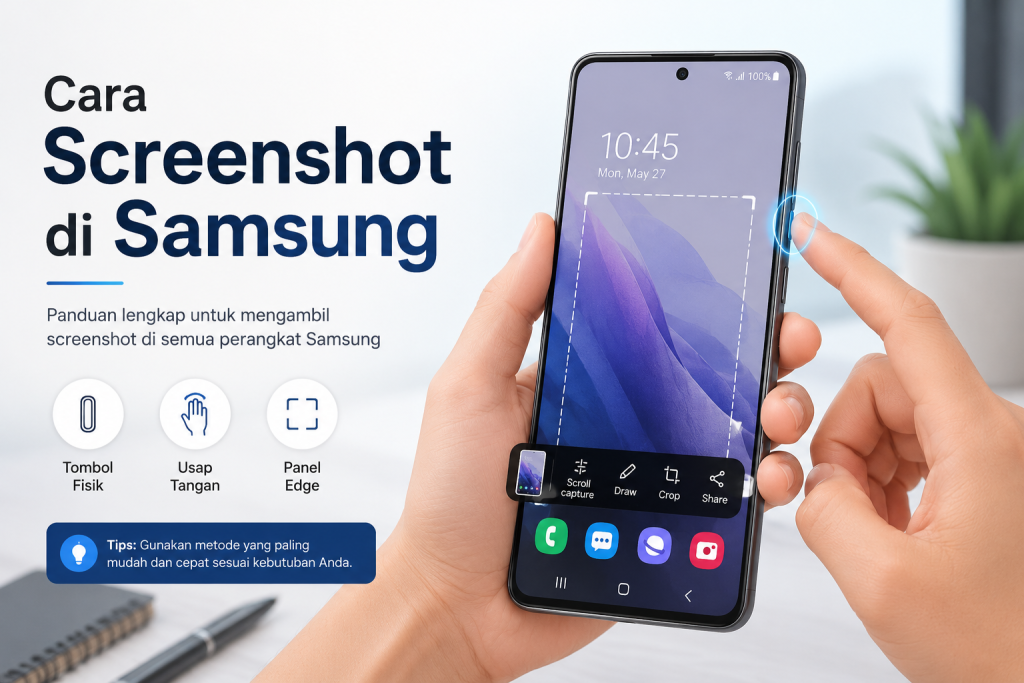
Cara screenshot Samsung menjadi informasi yang banyak dicari karena memudahkan pengguna menyimpan berbagai konten penting di layar, seperti percakapan, bukti transaksi, dokumen, hingga tampilan aplikasi dalam bentuk gambar.
Samsung juga menyediakan beberapa cara screenshot yang dapat disesuaikan dengan tipe perangkat dan versi One UI yang digunakan, sehingga pengguna bisa memilih metode yang paling praktis.
Tidak semua HP Samsung memiliki fitur yang sama karena setiap seri Galaxy menawarkan kemampuan berbeda. Oleh sebab itu, memahami seluruh metode screenshot akan memudahkan Anda memilih cara yang paling cepat dan nyaman digunakan.
Fitur Screenshot yang Tersedia di HP Samsung
Samsung telah mengembangkan fitur screenshot jauh lebih lengkap dibanding hanya mengandalkan kombinasi tombol fisik. Berbagai fitur tambahan juga tersedia untuk meningkatkan produktivitas pengguna saat menyimpan tampilan layar.
Setelah screenshot berhasil diambil, sistem biasanya menampilkan toolbar cepat yang berisi beberapa menu tambahan. Dari toolbar tersebut, pengguna dapat langsung mengedit, membagikan, atau mengambil screenshot panjang apabila didukung aplikasi yang sedang dibuka.
Screenshot Menggunakan Tombol Fisik
Metode ini merupakan cara paling umum dan tersedia hampir di seluruh HP Samsung Galaxy. Pengguna hanya perlu menekan kombinasi tombol tertentu untuk menangkap tampilan layar secara instan.
Cara ini cocok digunakan ketika fitur gesture belum diaktifkan atau perangkat mengalami gangguan pada fitur lainnya. Selain praktis, metode tombol fisik juga bekerja hampir di semua aplikasi.
Palm Swipe Capture
Samsung menghadirkan fitur Palm Swipe yang memungkinkan screenshot hanya dengan mengusap sisi telapak tangan di atas layar. Banyak pengguna memilih metode ini karena tidak perlu menekan tombol Power maupun Volume.
Fitur tersebut dapat diaktifkan melalui menu Settings > Advanced Features > Motions and Gestures > Palm Swipe to Capture. Setelah aktif, layar akan langsung tersimpan ketika gerakan dilakukan dengan benar.
Assistant Menu
Assistant Menu merupakan fitur aksesibilitas yang menyediakan tombol virtual di layar. Selain membantu pengguna berkebutuhan khusus, menu ini juga dapat digunakan untuk mengambil screenshot dengan satu sentuhan.
Keunggulan metode ini adalah tidak membuat tombol fisik cepat aus. Pengguna yang sering mengambil screenshot biasanya lebih nyaman menggunakan Assistant Menu dibanding kombinasi tombol.
Edge Panel
Beberapa seri Galaxy kelas menengah dan premium menyediakan Edge Panel yang dapat diakses dari sisi layar. Selain berisi pintasan aplikasi, panel ini juga dapat menampilkan berbagai shortcut produktivitas termasuk screenshot pada model tertentu.
Edge Panel membantu mempercepat berbagai aktivitas karena pengguna tidak perlu membuka menu pengaturan terlebih dahulu. Fitur ini sangat berguna ketika sedang menggunakan aplikasi dalam mode layar penuh.
Screenshot Menggunakan S Pen
Seri Galaxy Note dan Galaxy S Ultra mendukung screenshot melalui S Pen. Samsung bahkan menyediakan fitur Smart Select yang memungkinkan pengguna mengambil sebagian area layar sesuai kebutuhan.
Selain itu tersedia pula Screen Write yang langsung membuka hasil screenshot untuk diberi catatan menggunakan stylus. Fitur ini banyak dimanfaatkan oleh pelajar, pekerja kantoran, maupun desainer.
Screenshot Panjang
Samsung juga mendukung fitur Scroll Capture atau screenshot panjang pada berbagai aplikasi. Pengguna dapat menyimpan halaman web, riwayat chat, maupun dokumen tanpa harus mengambil banyak gambar secara terpisah.
Fitur ini bekerja dengan menggulir halaman secara otomatis hingga seluruh konten tersimpan. Hasilnya lebih rapi dan memudahkan saat dibagikan kepada orang lain.
Metode Screenshot yang Didukung di Berbagai Tipe Samsung
Tidak semua seri Galaxy memiliki metode screenshot yang identik. Perbedaan biasanya dipengaruhi oleh versi One UI, spesifikasi perangkat, serta fitur eksklusif yang hanya tersedia pada model tertentu.
Memahami perbedaan tersebut akan membantu Anda mengetahui fitur mana saja yang dapat digunakan tanpa harus mencoba satu per satu.
| Seri Samsung | Tombol | Palm Swipe | Screenshot Panjang | S Pen | Assistant Menu |
|---|---|---|---|---|---|
| Galaxy A Series | ✔ | Sebagian besar | ✔ | ✘ | ✔ |
| Galaxy M Series | ✔ | Sebagian besar | ✔ | ✘ | ✔ |
| Galaxy F Series | ✔ | Sebagian besar | ✔ | ✘ | ✔ |
| Galaxy S Series | ✔ | ✔ | ✔ | Seri Ultra tertentu | ✔ |
| Galaxy Z Fold & Flip | ✔ | ✔ | ✔ | Fold tertentu mendukung | ✔ |
| Galaxy Note | ✔ | ✔ | ✔ | ✔ | ✔ |
Perbedaan Berdasarkan Versi One UI
Samsung secara rutin memperbarui One UI sehingga letak menu screenshot dapat berubah. Namun, sebagian besar fitur tetap tersedia meskipun tampilannya mengalami sedikit penyesuaian.
Pada One UI terbaru, pengaturan screenshot umumnya berada di menu Advanced Features. Pengguna juga dapat menggunakan kolom pencarian di Settings untuk menemukan fitur tertentu dengan lebih cepat.
Pengaruh Tipe Perangkat
HP Samsung entry-level biasanya hanya menyediakan fitur screenshot dasar melalui tombol dan Palm Swipe. Meski demikian, sebagian besar model terbaru tetap mendukung screenshot panjang selama aplikasi yang digunakan kompatibel.
Sementara itu, seri flagship menawarkan fitur tambahan seperti Smart Select, Screen Write, hingga Air Command melalui S Pen. Fitur-fitur tersebut dirancang untuk meningkatkan produktivitas saat bekerja maupun belajar.
Cara Mengetahui Fitur yang Dimiliki HP Samsung
Apabila belum yakin fitur screenshot apa saja yang tersedia, buka menu Settings lalu pilih Advanced Features. Dari sana Anda dapat melihat apakah Palm Swipe, Assistant Menu, atau fitur lainnya telah tersedia.
Anda juga dapat memastikan versi One UI melalui menu About Phone kemudian Software Information. Informasi tersebut membantu mengetahui apakah perangkat sudah mendukung fitur screenshot terbaru.
Cara Screenshot Samsung dengan Mudah
Samsung menyediakan beberapa cara screenshot yang bisa dipilih sesuai tipe HP Galaxy dan versi One UI. Anda tidak harus menggunakan tombol fisik karena tersedia alternatif seperti gesture, menu aksesibilitas, hingga perintah suara.
Sebelum mencoba metode tertentu, pastikan perangkat telah menjalankan pembaruan sistem terbaru. Update One UI sering menghadirkan peningkatan stabilitas sekaligus memperbaiki bug yang berkaitan dengan fitur screenshot.
1. Screenshot Menggunakan Tombol Power dan Volume Down
Metode ini merupakan cara paling sederhana dan hampir tersedia di seluruh HP Samsung Galaxy. Kombinasi tombol fisik juga menjadi solusi ketika fitur gesture belum diaktifkan.
Langkah-langkahnya sebagai berikut.
- Buka halaman atau aplikasi yang ingin disimpan.
- Tekan tombol Power dan Volume Down secara bersamaan selama sekitar satu detik.
- Lepaskan kedua tombol setelah layar berkedip atau terdengar suara rana kamera.
- Screenshot akan otomatis tersimpan di aplikasi Galeri pada folder Screenshots.
Tujuan metode ini adalah mengambil gambar layar secara instan tanpa memerlukan pengaturan tambahan. Cara ini cocok digunakan ketika membutuhkan bukti transaksi, percakapan, atau informasi penting dengan cepat.
Apabila screenshot tidak berhasil, jangan menekan tombol terlalu lama karena perangkat dapat menampilkan menu daya. Tekan kedua tombol secara bersamaan lalu segera lepaskan agar sistem mengenali perintah screenshot.
2. Screenshot Menggunakan Palm Swipe
Palm Swipe memungkinkan pengguna mengambil screenshot hanya dengan mengusap sisi telapak tangan di atas layar. Metode ini menjadi salah satu fitur khas Samsung yang cukup populer.
Sebelum digunakan, pastikan fitur tersebut telah diaktifkan melalui menu berikut.
Settings → Advanced Features → Motions and Gestures → Palm Swipe to Capture
Setelah aktif, lakukan langkah berikut.
- Buka halaman yang ingin disimpan.
- Letakkan sisi telapak tangan di salah satu tepi layar.
- Usapkan tangan ke arah kiri atau kanan hingga layar berkedip.
- Screenshot akan langsung tersimpan secara otomatis.
Palm Swipe membantu mengurangi penggunaan tombol fisik sehingga umur tombol Power dan Volume dapat lebih awet. Cara ini juga terasa lebih nyaman bagi pengguna yang sering mengambil screenshot setiap hari.
Apabila gesture tidak bekerja, lepaskan casing yang terlalu tebal lalu bersihkan permukaan layar. Sensor sentuhan yang tertutup aksesori tertentu terkadang membuat Palm Swipe tidak terdeteksi.
3. Screenshot Melalui Assistant Menu
Assistant Menu merupakan fitur aksesibilitas yang menampilkan tombol mengambang di layar. Selain mempermudah navigasi, menu ini menyediakan tombol screenshot yang dapat diakses kapan saja.
Aktifkan fitur melalui langkah berikut.
Settings → Accessibility → Interaction and Dexterity → Assistant Menu
Setelah aktif, cara menggunakannya cukup mudah.
- Sentuh tombol Assistant Menu yang muncul di layar.
- Pilih menu Screenshots.
- Tunggu hingga layar berkedip.
- Hasil screenshot akan tersimpan otomatis.
Metode ini cocok bagi pengguna yang mengalami masalah pada tombol fisik. Selain itu, Assistant Menu juga membantu mengurangi risiko kerusakan tombol akibat terlalu sering ditekan.
4. Screenshot Menggunakan Edge Panel
Beberapa seri Galaxy menyediakan Edge Panel yang berisi berbagai shortcut produktivitas. Pada model tertentu, panel ini dapat digunakan untuk mengambil screenshot atau membuka Smart Select.
Aktifkan Edge Panel melalui menu Settings → Display → Edge Panels. Setelah aktif, geser pegangan panel dari sisi layar untuk mengakses berbagai fitur yang tersedia.
Jika perangkat mendukung Smart Select, Anda dapat mengambil screenshot pada area tertentu saja. Fitur ini sangat berguna ketika hanya ingin menyimpan sebagian tampilan layar tanpa perlu mengedit hasilnya.
5. Screenshot Menggunakan S Pen
Galaxy Note dan beberapa seri Galaxy S Ultra memiliki keunggulan berupa dukungan S Pen. Stylus ini menawarkan cara screenshot samsung yang lebih fleksibel dibanding metode biasa.
Langkah penggunaannya cukup sederhana.
- Keluarkan S Pen dari perangkat.
- Buka menu Air Command.
- Pilih Smart Select atau Screen Write.
- Tentukan area screenshot atau langsung beri catatan pada hasil tangkapan layar.
Smart Select memudahkan pengguna mengambil bagian tertentu dari layar. Sementara itu, Screen Write memungkinkan hasil screenshot langsung diberi anotasi menggunakan S Pen tanpa membuka aplikasi lain.
6. Screenshot Menggunakan Bixby Voice atau Google Assistant
Samsung juga mendukung screenshot melalui perintah suara pada perangkat yang kompatibel. Cara ini cocok ketika kedua tangan sedang sibuk atau sulit menjangkau tombol fisik.
Aktifkan asisten suara terlebih dahulu, kemudian ucapkan perintah seperti “Take a screenshot”. Setelah perintah dikenali, sistem akan langsung menyimpan tampilan layar ke Galeri.
Metode ini membutuhkan koneksi internet pada beberapa kondisi agar pengenalan suara berjalan optimal. Selain itu, pastikan izin mikrofon untuk Bixby atau Google Assistant telah diberikan.
Cara Mengambil Screenshot Panjang di HP Samsung
Screenshot biasa hanya menangkap tampilan yang terlihat pada layar saat itu. Jika ingin menyimpan halaman web, dokumen, atau riwayat chat yang panjang, gunakan fitur Scroll Capture atau screenshot panjang.
Fitur ini tersedia pada sebagian besar HP Samsung yang menjalankan One UI modern. Namun, Scroll Capture hanya dapat digunakan pada aplikasi yang mendukung pengguliran halaman.
Langkah-Langkah Screenshot Panjang
Ikuti langkah berikut untuk mengambil screenshot panjang.
- Ambil screenshot terlebih dahulu menggunakan salah satu metode yang telah dijelaskan.
- Setelah toolbar screenshot muncul, tekan ikon Scroll Capture yang bergambar panah ke bawah.
- Ketuk ikon tersebut berulang kali hingga seluruh bagian halaman tersimpan.
- Lepaskan ketika area yang diinginkan sudah lengkap.
Hasil screenshot panjang akan digabung menjadi satu gambar sehingga lebih mudah dibaca. Cara ini jauh lebih praktis dibanding mengambil banyak screenshot secara terpisah.
Aplikasi yang Mendukung Screenshot Panjang
Scroll Capture umumnya dapat digunakan pada browser internet, aplikasi berita, dokumen digital, dan sebagian besar aplikasi percakapan. Beberapa aplikasi pihak ketiga mungkin membatasi fitur ini karena alasan keamanan.
Apabila ikon Scroll Capture tidak muncul, kemungkinan halaman tersebut memang tidak dapat digulir. Pastikan juga toolbar screenshot tidak tertutup oleh aplikasi lain.
Mengedit Hasil Screenshot
Setelah screenshot selesai, Samsung menyediakan editor bawaan yang cukup lengkap. Anda dapat memotong gambar, menambahkan teks, membuat coretan, atau menyembunyikan informasi sensitif sebelum membagikannya.
Fitur edit bawaan lebih praktis dibanding memasang aplikasi tambahan. Selain menghemat storage, proses pengeditan juga dapat dilakukan hanya dalam beberapa detik.