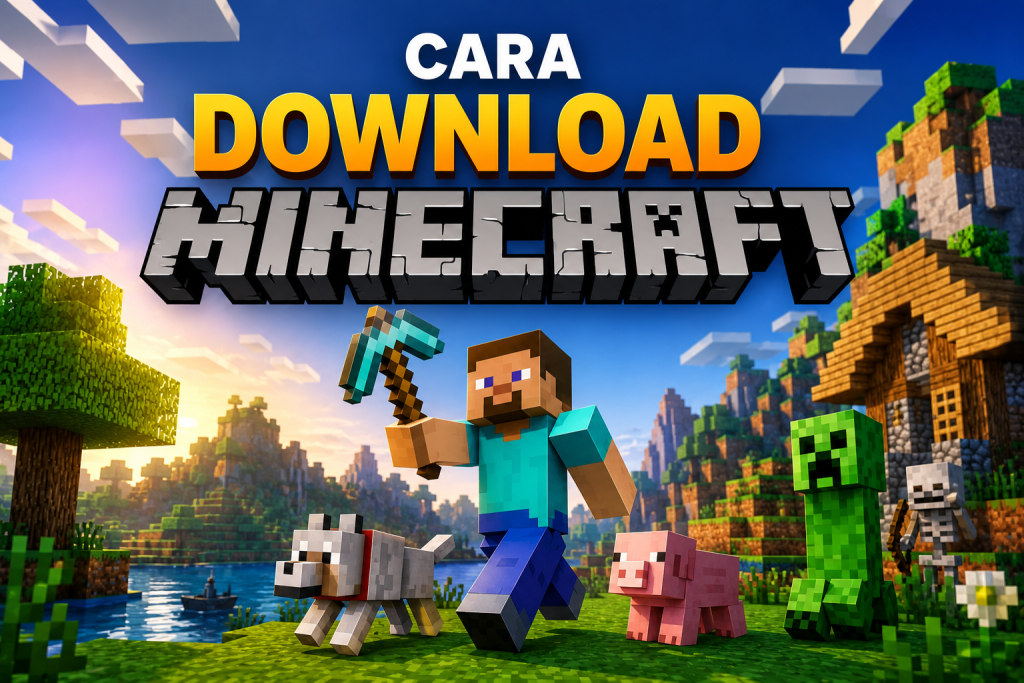
Minecraft menjadi salah satu game sandbox paling populer karena memberikan kebebasan kepada pemain untuk membangun, bertahan hidup, hingga berpetualang di dunia yang hampir tidak memiliki batas. Melalui panduan Cara Download Game Minecraft ini, Anda dapat memahami cara memperoleh versi resmi sesuai perangkat yang digunakan sekaligus menghindari kesalahan saat proses instalasi.
Setiap platform memiliki metode pengunduhan yang berbeda, mulai dari Android, iPhone, Windows, macOS, hingga konsol game. Memahami perbedaan tersebut akan membantu Anda memilih versi yang tepat sekaligus memastikan game berjalan dengan stabil dan aman.
Apa Itu Minecraft dan Mengapa Game Ini Sangat Populer?
Minecraft merupakan permainan bergenre sandbox yang dikembangkan oleh Mojang Studios. Berbeda dengan game yang memiliki alur cerita tetap, Minecraft memberikan kebebasan penuh kepada pemain untuk menentukan tujuan permainan mereka sendiri.
Di dalam dunia Minecraft, pemain dapat mengumpulkan sumber daya, membangun rumah, menjelajahi gua, melawan monster, hingga menciptakan berbagai mesin otomatis menggunakan sistem Redstone. Kebebasan tersebut membuat setiap pemain memiliki pengalaman bermain yang berbeda.
Popularitas Minecraft juga terus bertahan selama bertahun-tahun karena pengembang rutin menghadirkan pembaruan. Update tersebut biasanya menambahkan biome baru, mob baru, item, blok, hingga peningkatan performa permainan.
Selain itu, Minecraft dapat dimainkan oleh hampir semua kelompok usia. Antarmuka yang sederhana membuat pemula mudah mempelajarinya, sedangkan fitur yang sangat luas mampu memberikan tantangan bagi pemain berpengalaman.
Salah satu alasan Minecraft tetap diminati adalah dukungan komunitas yang sangat besar. Banyak kreator membuat map, mod, texture pack, datapack, hingga server multiplayer yang memperluas pengalaman bermain.
Game ini juga sering digunakan sebagai media edukasi. Beberapa sekolah bahkan memanfaatkan Minecraft Education Edition untuk membantu proses belajar karena mampu melatih kreativitas, logika, kerja sama, dan pemecahan masalah.
Mode Permainan Minecraft
Minecraft menyediakan beberapa mode permainan yang dapat dipilih sesuai gaya bermain pengguna. Setiap mode menawarkan tantangan yang berbeda.
Survival Mode
Pada mode ini pemain harus mencari makanan, membuat peralatan, membangun tempat berlindung, dan bertahan hidup dari serangan monster. Manajemen sumber daya menjadi aspek terpenting selama permainan berlangsung.
Creative Mode
Creative Mode memberikan akses tanpa batas terhadap seluruh blok dan item. Mode ini cocok bagi pemain yang ingin membangun bangunan besar tanpa harus mengumpulkan material terlebih dahulu.
Adventure Mode
Adventure Mode biasanya digunakan pada map buatan komunitas. Pemain mengikuti aturan tertentu sehingga pengalaman bermain menjadi lebih terarah.
Hardcore Mode
Mode ini menawarkan tingkat kesulitan paling tinggi. Ketika karakter mati, dunia permainan tidak dapat dimainkan kembali sehingga setiap keputusan menjadi lebih penting.
Mengapa Minecraft Tidak Pernah Kehilangan Penggemar?
Ada beberapa faktor yang membuat Minecraft tetap relevan meskipun telah berusia lebih dari satu dekade.
- Gameplay sangat bebas dan tidak membatasi kreativitas pemain.
- Update resmi hadir secara rutin dengan fitur baru.
- Komunitas global sangat aktif membuat konten tambahan.
- Dapat dimainkan sendiri maupun bersama teman.
- Tersedia di berbagai platform dengan dukungan multiplayer.
Keunggulan tersebut membuat Minecraft tidak hanya menjadi permainan hiburan, tetapi juga wadah kreativitas yang hampir tidak memiliki batas.
Perbedaan Minecraft Java Edition, Bedrock Edition, dan Trial
Sebelum melakukan proses download, penting memahami bahwa Minecraft tersedia dalam beberapa edisi. Setiap versi memiliki karakteristik, kelebihan, serta target pengguna yang berbeda.
Kesalahan memilih versi sering membuat pemain kecewa karena ternyata fitur yang diharapkan tidak tersedia. Oleh sebab itu, kenali terlebih dahulu masing-masing edisi sebelum melakukan pembelian maupun instalasi.
Minecraft Java Edition
Minecraft Java Edition merupakan versi pertama yang dirilis untuk komputer. Edisi ini hanya tersedia untuk Windows, macOS, dan Linux.
Java Edition sangat populer di kalangan pemain lama karena memiliki dukungan modifikasi yang sangat luas. Hampir seluruh mod, shader, maupun plugin dikembangkan pertama kali untuk versi ini.
Kelebihan Java Edition meliputi:
- Dukungan mod tanpa batas.
- Server komunitas sangat banyak.
- Mendukung shader berkualitas tinggi.
- Kontrol lebih fleksibel menggunakan keyboard dan mouse.
- Komunitas modding terbesar.
Namun Java Edition membutuhkan spesifikasi komputer yang relatif lebih tinggi ketika menggunakan shader maupun mod berukuran besar.
Minecraft Bedrock Edition
Bedrock Edition menggunakan mesin permainan yang berbeda dibandingkan Java Edition. Versi ini dirancang agar dapat dimainkan di berbagai perangkat dengan performa yang lebih stabil.
Bedrock tersedia untuk:
- Android
- iPhone dan iPad
- Windows
- Xbox
- Nintendo Switch
- PlayStation
Keunggulan Bedrock adalah dukungan cross-platform. Artinya pemain Android dapat bermain bersama pengguna Windows maupun konsol selama menggunakan akun Microsoft.
Selain itu, performa Bedrock biasanya lebih ringan sehingga cocok dimainkan pada perangkat dengan spesifikasi menengah.
Minecraft Trial
Minecraft Trial merupakan versi gratis yang disediakan Mojang bagi calon pemain. Versi ini memungkinkan pengguna mencoba gameplay sebelum membeli lisensi penuh.
Namun terdapat beberapa keterbatasan seperti:
- Durasi permainan dibatasi.
- Fitur multiplayer tidak selengkap versi penuh.
- Dunia permainan memiliki pembatasan tertentu.
- Tidak seluruh fitur dapat digunakan.
Versi Trial lebih cocok digunakan untuk mengenal mekanisme dasar permainan sebelum memutuskan membeli Minecraft resmi.
Tabel Perbandingan Singkat
| Fitur | Java Edition | Bedrock Edition | Trial |
|---|---|---|---|
| Platform | PC | Hampir semua perangkat | Android & PC tertentu |
| Mod | Sangat lengkap | Terbatas | Tidak tersedia |
| Cross-platform | Tidak | Ya | Tidak |
| Multiplayer | Ya | Ya | Terbatas |
| Berbayar | Ya | Ya | Gratis |
Memahami perbedaan tersebut akan membantu Anda menentukan versi Minecraft yang paling sesuai dengan kebutuhan dan perangkat yang dimiliki.
Cara Download Game Minecraft di Berbagai Perangkat
Cara mengunduh Minecraft berbeda-beda tergantung perangkat yang digunakan. Meskipun prosesnya cukup sederhana, Anda tetap disarankan mengunduh game hanya dari sumber resmi agar akun tetap aman dan memperoleh pembaruan secara otomatis.
Hindari menggunakan file APK atau installer dari situs yang tidak dikenal. Selain berisiko membawa malware, versi tidak resmi sering kali tidak mendapatkan update sehingga performa permainan menjadi kurang optimal.
Cara Download Minecraft di Android
Minecraft untuk Android tersedia secara resmi melalui Google Play Store. Versi ini menggunakan Bedrock Edition sehingga mendukung permainan lintas platform dengan pengguna Windows maupun konsol.
Ikuti langkah berikut untuk mengunduhnya.
- Buka Google Play Store.
- Ketik Minecraft pada kolom pencarian.
- Pastikan pengembangnya adalah Mojang Studios.
- Tekan tombol Beli apabila belum memiliki lisensi.
- Selesaikan proses pembayaran.
- Tekan Instal.
- Tunggu hingga proses download selesai.
- Jalankan game dan login menggunakan akun Microsoft.
Setelah login berhasil, seluruh progres permainan akan tersimpan pada akun sehingga lebih mudah dipindahkan ke perangkat lain.
Cara Download Minecraft di iPhone dan iPad
Pengguna iOS dapat mengunduh Minecraft melalui App Store. Langkahnya hampir sama seperti pada perangkat Android, hanya berbeda pada sistem pembayaran Apple.
Berikut caranya.
- Buka App Store.
- Cari aplikasi Minecraft.
- Pastikan penerbitnya Mojang Studios.
- Lakukan pembelian menggunakan Apple ID.
- Tekan Download.
- Tunggu instalasi selesai.
- Login menggunakan akun Microsoft.
Pastikan ruang penyimpanan masih cukup sebelum menginstal agar proses download tidak terhenti di tengah jalan.
Cara Download Minecraft di Windows
Untuk pengguna komputer Windows, Minecraft dapat diperoleh melalui Minecraft Launcher. Launcher tersebut menyediakan akses ke Java Edition maupun Bedrock Edition dalam satu aplikasi.
Langkah-langkahnya sebagai berikut.
- Kunjungi situs resmi Minecraft.
- Login menggunakan akun Microsoft.
- Pilih versi yang ingin dibeli.
- Download Minecraft Launcher.
- Instal launcher hingga selesai.
- Login menggunakan akun Microsoft.
- Pilih Java Edition atau Bedrock Edition.
- Klik Install.
Launcher akan mengunduh seluruh file permainan secara otomatis. Setelah proses selesai, Anda dapat langsung memainkan Minecraft tanpa konfigurasi tambahan.
Cara Download Minecraft di macOS
Pengguna Mac hanya dapat memainkan Java Edition. Oleh karena itu, proses instalasinya sedikit berbeda dibanding Windows.
Langkah yang perlu dilakukan meliputi:
- Download Minecraft Launcher dari situs resmi.
- Instal aplikasi ke folder Applications.
- Login menggunakan akun Microsoft.
- Pilih Java Edition.
- Klik Install.
- Tunggu proses download selesai.
Pastikan sistem operasi macOS sudah diperbarui agar launcher dapat berjalan tanpa kendala kompatibilitas.
Cara Download Minecraft di Konsol
Minecraft juga tersedia pada Xbox, PlayStation, dan Nintendo Switch. Proses pembeliannya dilakukan melalui toko digital masing-masing platform.
Cukup buka marketplace bawaan konsol, cari Minecraft, lakukan pembelian, kemudian instal seperti game digital lainnya. Setelah login menggunakan akun Microsoft, Anda dapat menikmati fitur cross-platform dengan pemain Bedrock Edition lainnya.
Tips Sebelum Mengunduh Minecraft
Sebelum menekan tombol download, ada beberapa hal yang sebaiknya diperiksa terlebih dahulu.
- Pastikan koneksi internet stabil.
- Sediakan ruang penyimpanan yang cukup.
- Gunakan akun Microsoft yang aktif.
- Hindari VPN saat proses pembelian.
- Pastikan perangkat memenuhi spesifikasi minimum.
Langkah sederhana tersebut dapat mengurangi risiko kegagalan download maupun error ketika instalasi berlangsung.
Cara Membeli dan Menginstal Minecraft Secara Resmi
Membeli Minecraft secara resmi memberikan banyak keuntungan dibanding menggunakan versi bajakan. Selain mendapatkan update terbaru, Anda juga memperoleh akses penuh ke server resmi, marketplace, dan fitur keamanan akun.
Versi resmi juga memungkinkan sinkronisasi data permainan melalui akun Microsoft. Dengan begitu, progres permainan tidak mudah hilang ketika berganti perangkat.
Membuat Akun Microsoft
Sebelum membeli Minecraft, Anda perlu memiliki akun Microsoft. Akun ini menjadi identitas utama saat login ke dalam permainan.
Jika belum memiliki akun, Anda dapat membuatnya menggunakan alamat email aktif. Proses pendaftarannya hanya memerlukan beberapa menit.
Memilih Edisi Minecraft
Setelah login, pilih edisi Minecraft yang sesuai dengan perangkat.
- Java Edition untuk Windows, macOS, dan Linux.
- Bedrock Edition untuk Android, Windows, iPhone, Xbox, PlayStation, serta Nintendo Switch.
Beberapa paket pembelian di PC kini sudah mencakup Java Edition dan Bedrock Edition sekaligus. Hal tersebut tentu lebih menguntungkan karena pemain mendapatkan dua versi dalam satu lisensi.
Menyelesaikan Pembayaran
Minecraft mendukung berbagai metode pembayaran, tergantung negara dan platform yang digunakan.
Beberapa metode pembayaran yang umum tersedia antara lain:
- Kartu kredit.
- Kartu debit.
- Saldo Google Play.
- Apple Pay.
- PayPal.
- Gift Card Microsoft.
Setelah pembayaran berhasil diverifikasi, lisensi Minecraft akan langsung masuk ke akun Anda.
Proses Instalasi
Setelah pembelian selesai, instalasi dapat dilakukan melalui launcher maupun toko aplikasi.
Proses instalasi biasanya mencakup beberapa tahap berikut.
- Mengunduh file utama permainan.
- Verifikasi lisensi akun.
- Instalasi aset permainan.
- Sinkronisasi data awal.
- Persiapan launcher.
Kecepatan instalasi bergantung pada koneksi internet serta spesifikasi perangkat yang digunakan.
Update Otomatis
Salah satu keuntungan menggunakan Minecraft resmi adalah adanya pembaruan otomatis. Ketika Mojang merilis update baru, launcher akan mengunduh file yang diperlukan sebelum permainan dijalankan.
Fitur ini memastikan pemain selalu menggunakan versi terbaru tanpa harus mencari file instalasi secara manual. Selain memperoleh fitur baru, update juga membawa perbaikan bug serta peningkatan keamanan.
Cara Download Game Minecraft di Berbagai Perangkat
Cara mengunduh Minecraft berbeda-beda tergantung perangkat yang digunakan. Meskipun prosesnya cukup sederhana, Anda tetap disarankan mengunduh game hanya dari sumber resmi agar akun tetap aman dan memperoleh pembaruan secara otomatis.
Hindari menggunakan file APK atau installer dari situs yang tidak dikenal. Selain berisiko membawa malware, versi tidak resmi sering kali tidak mendapatkan update sehingga performa permainan menjadi kurang optimal.
Cara Download Minecraft di Android
Minecraft untuk Android tersedia secara resmi melalui Google Play Store. Versi ini menggunakan Bedrock Edition sehingga mendukung permainan lintas platform dengan pengguna Windows maupun konsol.
Ikuti langkah berikut untuk mengunduhnya.
- Buka Google Play Store.
- Ketik Minecraft pada kolom pencarian.
- Pastikan pengembangnya adalah Mojang Studios.
- Tekan tombol Beli apabila belum memiliki lisensi.
- Selesaikan proses pembayaran.
- Tekan Instal.
- Tunggu hingga proses download selesai.
- Jalankan game dan login menggunakan akun Microsoft.
Setelah login berhasil, seluruh progres permainan akan tersimpan pada akun sehingga lebih mudah dipindahkan ke perangkat lain.
Cara Download Minecraft di iPhone dan iPad
Pengguna iOS dapat mengunduh Minecraft melalui App Store. Langkahnya hampir sama seperti pada perangkat Android, hanya berbeda pada sistem pembayaran Apple.
Berikut caranya.
- Buka App Store.
- Cari aplikasi Minecraft.
- Pastikan penerbitnya Mojang Studios.
- Lakukan pembelian menggunakan Apple ID.
- Tekan Download.
- Tunggu instalasi selesai.
- Login menggunakan akun Microsoft.
Pastikan ruang penyimpanan masih cukup sebelum menginstal agar proses download tidak terhenti di tengah jalan.
Cara Download Minecraft di Windows
Untuk pengguna komputer Windows, Minecraft dapat diperoleh melalui Minecraft Launcher. Launcher tersebut menyediakan akses ke Java Edition maupun Bedrock Edition dalam satu aplikasi.
Langkah-langkahnya sebagai berikut.
- Kunjungi situs resmi Minecraft.
- Login menggunakan akun Microsoft.
- Pilih versi yang ingin dibeli.
- Download Minecraft Launcher.
- Instal launcher hingga selesai.
- Login menggunakan akun Microsoft.
- Pilih Java Edition atau Bedrock Edition.
- Klik Install.
Launcher akan mengunduh seluruh file permainan secara otomatis. Setelah proses selesai, Anda dapat langsung memainkan Minecraft tanpa konfigurasi tambahan.
Cara Download Minecraft di macOS
Pengguna Mac hanya dapat memainkan Java Edition. Oleh karena itu, proses instalasinya sedikit berbeda dibanding Windows.
Langkah yang perlu dilakukan meliputi:
- Download Minecraft Launcher dari situs resmi.
- Instal aplikasi ke folder Applications.
- Login menggunakan akun Microsoft.
- Pilih Java Edition.
- Klik Install.
- Tunggu proses download selesai.
Pastikan sistem operasi macOS sudah diperbarui agar launcher dapat berjalan tanpa kendala kompatibilitas.
Cara Download Minecraft di Konsol
Minecraft juga tersedia pada Xbox, PlayStation, dan Nintendo Switch. Proses pembeliannya dilakukan melalui toko digital masing-masing platform.
Cukup buka marketplace bawaan konsol, cari Minecraft, lakukan pembelian, kemudian instal seperti game digital lainnya. Setelah login menggunakan akun Microsoft, Anda dapat menikmati fitur cross-platform dengan pemain Bedrock Edition lainnya.
Tips Sebelum Mengunduh Minecraft
Sebelum menekan tombol download, ada beberapa hal yang sebaiknya diperiksa terlebih dahulu.
- Pastikan koneksi internet stabil.
- Sediakan ruang penyimpanan yang cukup.
- Gunakan akun Microsoft yang aktif.
- Hindari VPN saat proses pembelian.
- Pastikan perangkat memenuhi spesifikasi minimum.
Langkah sederhana tersebut dapat mengurangi risiko kegagalan download maupun error ketika instalasi berlangsung.
Cara Membeli dan Menginstal Minecraft Secara Resmi
Membeli Minecraft secara resmi memberikan banyak keuntungan dibanding menggunakan versi bajakan. Selain mendapatkan update terbaru, Anda juga memperoleh akses penuh ke server resmi, marketplace, dan fitur keamanan akun.
Versi resmi juga memungkinkan sinkronisasi data permainan melalui akun Microsoft. Dengan begitu, progres permainan tidak mudah hilang ketika berganti perangkat.
Membuat Akun Microsoft
Sebelum membeli Minecraft, Anda perlu memiliki akun Microsoft. Akun ini menjadi identitas utama saat login ke dalam permainan.
Jika belum memiliki akun, Anda dapat membuatnya menggunakan alamat email aktif. Proses pendaftarannya hanya memerlukan beberapa menit.
Memilih Edisi Minecraft
Setelah login, pilih edisi Minecraft yang sesuai dengan perangkat.
- Java Edition untuk Windows, macOS, dan Linux.
- Bedrock Edition untuk Android, Windows, iPhone, Xbox, PlayStation, serta Nintendo Switch.
Beberapa paket pembelian di PC kini sudah mencakup Java Edition dan Bedrock Edition sekaligus. Hal tersebut tentu lebih menguntungkan karena pemain mendapatkan dua versi dalam satu lisensi.
Menyelesaikan Pembayaran
Minecraft mendukung berbagai metode pembayaran, tergantung negara dan platform yang digunakan.
Beberapa metode pembayaran yang umum tersedia antara lain:
- Kartu kredit.
- Kartu debit.
- Saldo Google Play.
- Apple Pay.
- PayPal.
- Gift Card Microsoft.
Setelah pembayaran berhasil diverifikasi, lisensi Minecraft akan langsung masuk ke akun Anda.
Proses Instalasi
Setelah pembelian selesai, instalasi dapat dilakukan melalui launcher maupun toko aplikasi.
Proses instalasi biasanya mencakup beberapa tahap berikut.
- Mengunduh file utama permainan.
- Verifikasi lisensi akun.
- Instalasi aset permainan.
- Sinkronisasi data awal.
- Persiapan launcher.
Kecepatan instalasi bergantung pada koneksi internet serta spesifikasi perangkat yang digunakan.
Update Otomatis
Salah satu keuntungan menggunakan Minecraft resmi adalah adanya pembaruan otomatis. Ketika Mojang merilis update baru, launcher akan mengunduh file yang diperlukan sebelum permainan dijalankan.
Fitur ini memastikan pemain selalu menggunakan versi terbaru tanpa harus mencari file instalasi secara manual. Selain memperoleh fitur baru, update juga membawa perbaikan bug serta peningkatan keamanan.
Spesifikasi Minimum untuk Bermain Minecraft dengan Lancar
Minecraft dikenal sebagai game yang ringan dibanding banyak game modern. Meski demikian, performa permainan tetap dipengaruhi oleh spesifikasi perangkat, terutama jika menggunakan shader, texture pack beresolusi tinggi, atau bermain di server dengan banyak pemain.
Memastikan perangkat memenuhi spesifikasi minimum juga dapat mengurangi risiko lag, frame drop, hingga game yang tiba-tiba tertutup sendiri. Karena itu, sebaiknya cek spesifikasi sebelum membeli atau menginstal Minecraft.
Spesifikasi Minimum Minecraft Java Edition
Java Edition membutuhkan Java Runtime serta kemampuan prosesor yang cukup baik. Versi ini cenderung lebih bergantung pada performa CPU dibanding GPU.
Berikut gambaran spesifikasi minimumnya.
| Komponen | Minimum |
|---|---|
| Sistem Operasi | Windows 10/11, macOS, Linux |
| Processor | Intel Core i3 atau setara |
| RAM | 4 GB |
| Penyimpanan | Minimal 2 GB kosong |
| VGA | Mendukung OpenGL 4.4 |
| Internet | Dibutuhkan saat login dan multiplayer |
Dengan spesifikasi tersebut, Minecraft masih dapat dimainkan menggunakan pengaturan grafis rendah hingga sedang.
Spesifikasi Minimum Minecraft Bedrock Edition
Bedrock Edition dikenal lebih ringan dan optimal untuk berbagai perangkat. Hal inilah yang membuat versi tersebut lebih nyaman dimainkan pada laptop kelas menengah maupun smartphone.
Secara umum, spesifikasi yang direkomendasikan meliputi:
- RAM minimal 4 GB.
- Storage kosong minimal 1–2 GB.
- Android versi 8.0 atau lebih baru.
- iOS yang masih memperoleh pembaruan sistem.
- GPU yang mendukung grafis 3D modern.
Semakin tinggi spesifikasi perangkat, semakin stabil pula performa permainan ketika menjelajahi dunia Minecraft yang luas.
Faktor yang Memengaruhi Performa
Spesifikasi bukan satu-satunya faktor yang menentukan kelancaran bermain. Pengaturan grafis serta aplikasi yang berjalan di latar belakang juga memiliki pengaruh besar.
Beberapa faktor yang paling sering memengaruhi performa antara lain:
- RAM hampir penuh.
- Storage hampir habis.
- Driver kartu grafis belum diperbarui.
- Terlalu banyak aplikasi berjalan di background.
- Menggunakan shader berukuran besar.
- Render Distance terlalu tinggi.
Jika mengalami lag, cobalah menurunkan Render Distance dan Graphics Quality. Langkah sederhana tersebut sering kali mampu meningkatkan FPS secara signifikan.
Tips Agar Minecraft Berjalan Lebih Lancar
Tidak semua peningkatan performa harus dilakukan dengan membeli perangkat baru. Ada beberapa optimasi sederhana yang cukup efektif.
Beberapa tips yang dapat dicoba yaitu:
- Tutup aplikasi yang tidak digunakan.
- Perbarui driver GPU di Windows.
- Bersihkan cache launcher secara berkala.
- Sisakan ruang penyimpanan minimal 10%.
- Gunakan texture pack berukuran ringan.
- Hindari membuka banyak aplikasi browser saat bermain.
Perawatan sederhana tersebut dapat membantu menjaga performa Minecraft tetap stabil dalam jangka panjang.
Kendala yang Sering Terjadi Saat Download atau Instal Minecraft
Sebagian pengguna mengalami masalah ketika mengunduh maupun memasang Minecraft. Penyebabnya cukup beragam, mulai dari koneksi internet hingga konfigurasi perangkat.
Kabar baiknya, sebagian besar kendala tersebut dapat diatasi tanpa perlu menginstal ulang sistem operasi. Yang terpenting adalah mengetahui penyebab utamanya terlebih dahulu.
Download Berhenti di Tengah Jalan
Masalah ini biasanya disebabkan oleh koneksi internet yang tidak stabil. Selain itu, server download juga terkadang mengalami kepadatan pada jam-jam tertentu.
Solusi yang dapat dilakukan meliputi:
- Ganti jaringan Wi-Fi.
- Restart modem.
- Nonaktifkan VPN.
- Coba download beberapa saat kemudian.
- Pastikan storage masih tersedia.
Launcher Tidak Bisa Dibuka
Launcher yang gagal dijalankan biasanya dipengaruhi oleh file instalasi yang rusak atau belum kompatibel dengan sistem operasi.
Untuk mengatasinya, Anda dapat:
- Restart komputer.
- Instal ulang launcher.
- Jalankan sebagai Administrator.
- Update Windows ke versi terbaru.
- Perbarui Microsoft Store apabila menggunakan launcher dari sana.
Jika masih gagal, hapus cache launcher sebelum melakukan instalasi ulang.
Login Akun Microsoft Gagal
Sebagian pemain tidak dapat masuk ke akun Microsoft meskipun email dan kata sandi sudah benar. Masalah ini umumnya berkaitan dengan sinkronisasi akun atau koneksi internet.
Cobalah beberapa langkah berikut:
- Pastikan akun Microsoft masih aktif.
- Periksa koneksi internet.
- Logout kemudian login kembali.
- Sinkronkan tanggal dan waktu perangkat.
- Hapus cache launcher.
Apabila server Microsoft sedang mengalami gangguan, Anda hanya perlu menunggu hingga layanan kembali normal.
Error Saat Instalasi
Pesan error saat instalasi dapat muncul karena file sistem yang belum lengkap ataupun antivirus yang memblokir proses pemasangan.
Langkah yang dapat dicoba antara lain:
- Nonaktifkan sementara antivirus terpercaya bila diperlukan.
- Jalankan installer sebagai Administrator.
- Pastikan ruang penyimpanan masih mencukupi.
- Perbarui sistem operasi.
- Download ulang installer dari situs resmi.
Hindari menggunakan installer dari sumber yang tidak jelas karena berpotensi menyebabkan error maupun ancaman keamanan.
Minecraft Sering Crash Setelah Dibuka
Crash biasanya terjadi akibat mod yang tidak kompatibel, driver grafis lama, atau RAM yang tidak mencukupi.
Jika mengalami kondisi tersebut, lakukan pemeriksaan berikut:
- Hapus mod yang baru dipasang.
- Update driver GPU.
- Kurangi Render Distance.
- Tutup aplikasi lain yang menggunakan RAM besar.
- Pastikan Java Edition memakai versi Java yang sesuai.
Melakukan pengecekan secara bertahap akan mempermudah menemukan penyebab utama tanpa harus menghapus seluruh data permainan.
Kesimpulan
Minecraft tetap menjadi salah satu game sandbox terbaik karena memberikan kebebasan penuh kepada pemain untuk membangun, bertahan hidup, maupun berpetualang bersama teman. Agar pengalaman bermain tetap aman dan nyaman, pastikan Anda memahami cara download game Minecraft melalui sumber resmi sesuai perangkat yang digunakan.
Selain memilih edisi yang tepat, perhatikan juga spesifikasi perangkat, gunakan akun Microsoft resmi, dan lakukan instalasi melalui Google Play Store, App Store, atau Minecraft Launcher. Dengan langkah tersebut, Anda dapat menikmati seluruh fitur terbaru, memperoleh pembaruan otomatis, serta menghindari berbagai risiko yang sering muncul pada versi tidak resmi.