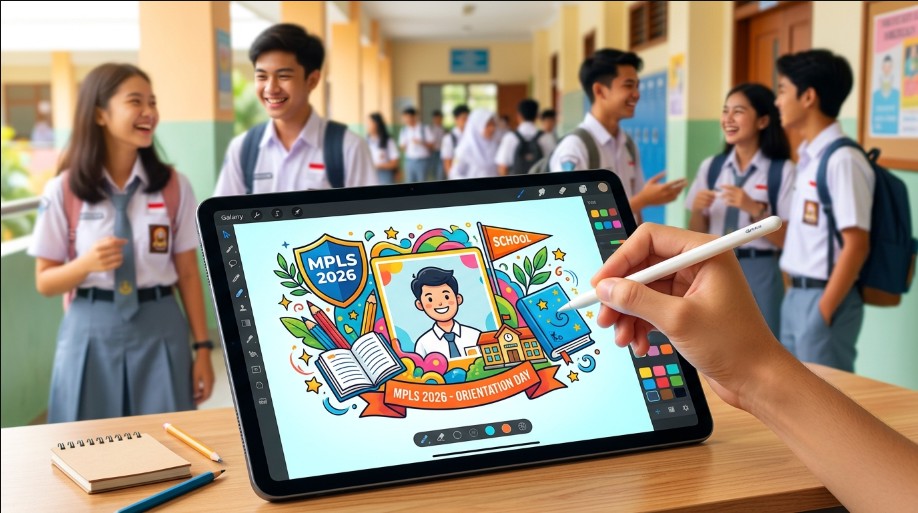
Cara membuat Twibbon MPLS 2026 dapat dilakukan menggunakan berbagai aplikasi desain seperti Canva, Twibbonize, atau aplikasi pengolah gambar di ponsel. Secara umum, prosesnya meliputi membuat desain bingkai, menambahkan identitas sekolah dan tema MPLS, menyisakan area transparan untuk foto, lalu menyimpan hasil desain dalam format PNG agar dapat digunakan oleh peserta didik maupun guru.
Twibbon menjadi salah satu media digital yang banyak digunakan saat Masa Pengenalan Lingkungan Sekolah (MPLS). Selain memperkenalkan identitas sekolah, Twibbon juga membantu meningkatkan partisipasi peserta didik melalui media sosial secara kreatif dan positif.
Ringkasan Cara Membuat Twibbon MPLS 2026
Berikut langkah singkat membuat Twibbon MPLS.
- Tentukan tema MPLS.
- Buka Canva atau aplikasi desain lainnya.
- Buat desain berukuran persegi.
- Tambahkan logo sekolah.
- Tambahkan tema atau slogan MPLS.
- Sisakan bagian tengah untuk foto.
- Simpan dalam format PNG transparan.
- Bagikan kepada peserta didik.
Dengan mengikuti langkah tersebut, Twibbon sudah dapat digunakan untuk kegiatan MPLS maupun publikasi sekolah.
Apa Itu Twibbon MPLS?
Twibbon MPLS adalah bingkai digital yang digunakan sebagai pelengkap foto profil atau unggahan media sosial selama kegiatan Masa Pengenalan Lingkungan Sekolah.
Biasanya Twibbon memuat beberapa elemen seperti:
- Logo sekolah.
- Logo MPLS.
- Tahun pelaksanaan.
- Nama sekolah.
- Tema kegiatan.
- Warna identitas sekolah.
- Ornamen pendidikan.
Twibbon dapat digunakan oleh siswa baru, guru, panitia, maupun alumni untuk mendukung publikasi kegiatan MPLS.
Mengapa Twibbon MPLS Penting?
Saat ini hampir seluruh sekolah memanfaatkan media sosial sebagai sarana publikasi.
Penggunaan Twibbon memiliki beberapa manfaat.
- Memperkenalkan identitas sekolah.
- Meningkatkan semangat peserta didik baru.
- Memudahkan publikasi kegiatan.
- Menciptakan tampilan media sosial yang seragam.
- Menjadi dokumentasi digital kegiatan MPLS.
Selain itu, Twibbon juga lebih praktis dibandingkan membuat poster secara manual untuk setiap peserta.
Persiapan Sebelum Membuat Twibbon
Sebelum mulai mendesain, siapkan beberapa bahan berikut.
- Logo sekolah dengan kualitas tinggi.
- Logo MPLS apabila digunakan.
- Tema kegiatan.
- Warna identitas sekolah.
- Font yang mudah dibaca.
- Ilustrasi atau ikon pendidikan.
- Foto contoh untuk uji coba.
Persiapan yang matang akan membuat proses desain menjadi lebih cepat.
Menentukan Tema Twibbon MPLS
Tema merupakan bagian penting karena akan menentukan tampilan keseluruhan desain.
Beberapa contoh tema yang banyak digunakan antara lain:
- MPLS Ramah.
- Sekolah Berkarakter.
- Belajar Bersama.
- Sekolah Aman dan Nyaman.
- Generasi Berprestasi.
- Sekolah Digital.
- Merdeka Belajar.
- Pelajar Pancasila.
Pilih tema yang sesuai dengan konsep kegiatan di sekolah.
Ukuran Twibbon MPLS yang Direkomendasikan
Ukuran desain berpengaruh terhadap kualitas hasil akhir.
Berikut ukuran yang umum digunakan.
| Kebutuhan | Ukuran |
|---|---|
| Instagram Feed | 1080 × 1080 piksel |
| 1080 × 1080 piksel | |
| 1080 × 1080 piksel | |
| Cetak | 3000 × 3000 piksel |
Format persegi menjadi pilihan paling fleksibel karena dapat digunakan di hampir seluruh platform media sosial.
Cara Membuat Twibbon MPLS 2026 Menggunakan Canva
Canva menjadi salah satu aplikasi desain yang paling banyak digunakan karena menyediakan berbagai template siap pakai.
Berikut langkah-langkahnya.
1. Login ke Canva
Masuk menggunakan akun Canva melalui aplikasi atau website.
Apabila belum memiliki akun, lakukan pendaftaran terlebih dahulu menggunakan email atau akun Google.
2. Buat Desain Baru
Klik menu Buat Desain.
Kemudian pilih ukuran 1080 × 1080 piksel agar sesuai untuk media sosial.
3. Tentukan Latar Belakang
Gunakan warna yang sesuai dengan identitas sekolah.
Hindari penggunaan terlalu banyak warna agar desain tetap terlihat profesional.
4. Tambahkan Bingkai Twibbon
Buat area transparan pada bagian tengah sebagai tempat foto.
Gunakan bentuk lingkaran atau persegi dengan sudut membulat sesuai konsep desain.
5. Tambahkan Logo Sekolah
Letakkan logo sekolah pada bagian atas atau pojok desain.
Pastikan ukuran logo proporsional dan tidak mengganggu area foto.
6. Tambahkan Tulisan
Masukkan beberapa informasi penting seperti:
- MPLS 2026.
- Nama sekolah.
- Tema kegiatan.
- Tahun ajaran.
- Tagline sekolah.
Gunakan jenis huruf yang sederhana agar mudah dibaca.
7. Tambahkan Elemen Pendukung
Agar tampilan lebih menarik, tambahkan beberapa elemen seperti:
- Buku.
- Pensil.
- Topi wisuda.
- Bintang.
- Daun.
- Garis dekoratif.
- Ilustrasi siswa.
Gunakan elemen secukupnya agar desain tidak terlihat terlalu ramai.
8. Simpan Hasil Desain
Setelah selesai, klik Unduh.
Pilih format PNG agar kualitas gambar tetap tajam.
Apabila ingin mempertahankan area transparan, aktifkan opsi Background Transparan (tersedia pada fitur Canva Pro).
Tips Mendesain Twibbon yang Menarik
Agar Twibbon terlihat profesional, perhatikan beberapa hal berikut.
- Gunakan maksimal tiga warna utama.
- Hindari teks yang terlalu panjang.
- Sisakan ruang foto yang cukup besar.
- Gunakan font yang mudah dibaca.
- Pastikan logo tidak pecah.
- Gunakan resolusi tinggi.
- Sesuaikan desain dengan identitas sekolah.
Dengan desain yang sederhana namun rapi, Twibbon akan terlihat lebih menarik saat digunakan oleh banyak peserta.
Cara Membuat Twibbon MPLS 2026 Menggunakan Twibbonize
Selain Canva, Anda juga dapat menggunakan Twibbonize untuk membuat dan membagikan Twibbon kepada peserta MPLS. Platform ini memungkinkan pengguna memasang foto secara langsung tanpa perlu menggunakan aplikasi edit foto tambahan.
Berikut langkah-langkahnya.
1. Siapkan Desain Twibbon
Pastikan desain Twibbon sudah selesai dibuat.
Simpan dalam format PNG dengan bagian tengah transparan agar foto peserta dapat terlihat dengan jelas.
2. Masuk ke Twibbonize
Login menggunakan akun yang dimiliki.
Apabila belum mempunyai akun, lakukan pendaftaran terlebih dahulu menggunakan email atau akun Google.
3. Buat Campaign Baru
Pilih menu Create Campaign.
Selanjutnya isi informasi yang diperlukan, seperti:
- Judul campaign.
- Deskripsi singkat.
- Nama sekolah.
- Tema MPLS.
- Tanggal pelaksanaan.
4. Unggah File Twibbon
Unggah file PNG yang telah dibuat.
Pastikan ukuran file memenuhi ketentuan platform agar proses unggah berjalan lancar.
5. Publikasikan Campaign
Setelah seluruh data lengkap, klik Publish.
Twibbon kini dapat dibagikan kepada peserta didik melalui tautan campaign.
Cara Membuat Twibbon MPLS di HP
Bagi pengguna Android maupun iPhone, Twibbon juga dapat dibuat langsung menggunakan ponsel.
Beberapa aplikasi yang sering digunakan antara lain:
- Canva.
- PixelLab.
- PicsArt.
- Adobe Express.
- GoDaddy Studio.
Langkah pembuatannya hampir sama.
- Buat kanvas baru.
- Tambahkan latar belakang.
- Masukkan logo sekolah.
- Tambahkan teks MPLS.
- Buat area kosong untuk foto.
- Simpan dalam format PNG.
Keunggulan membuat Twibbon di HP adalah lebih praktis karena tidak memerlukan komputer.
Cara Memasang Foto ke Twibbon
Setelah Twibbon selesai dibuat, peserta dapat memasang fotonya dengan mudah.
Langkah-langkahnya sebagai berikut.
- Buka Twibbon melalui tautan yang diberikan sekolah.
- Pilih menu Upload Foto.
- Ambil foto dari galeri.
- Sesuaikan posisi wajah pada bingkai.
- Klik Unduh.
- Simpan hasilnya ke galeri.
Apabila menggunakan Canva, proses serupa dapat dilakukan dengan menempatkan foto pada layer di bawah bingkai Twibbon.
Tips Memilih Foto untuk Twibbon
Agar hasil Twibbon terlihat lebih profesional, gunakan foto dengan kualitas yang baik.
Beberapa tips yang dapat diterapkan:
- Gunakan foto beresolusi tinggi.
- Pastikan wajah terlihat jelas.
- Gunakan pencahayaan yang cukup.
- Hindari penggunaan filter berlebihan.
- Gunakan latar belakang yang sederhana apabila memungkinkan.
Foto yang jelas akan membuat Twibbon tampak lebih menarik ketika dibagikan di media sosial.
Warna yang Cocok untuk Twibbon MPLS
Pemilihan warna sangat memengaruhi tampilan desain.
Beberapa kombinasi warna yang sering digunakan antara lain:
| Warna | Kesan |
|---|---|
| Biru | Profesional dan terpercaya |
| Hijau | Segar dan edukatif |
| Merah | Semangat dan energik |
| Kuning | Ceria dan optimis |
| Oranye | Kreatif dan ramah |
| Putih | Bersih dan sederhana |
Gunakan warna yang selaras dengan identitas visual sekolah agar Twibbon terlihat konsisten.
Font yang Direkomendasikan
Pemilihan jenis huruf juga perlu diperhatikan agar teks tetap mudah dibaca.
Beberapa font yang cocok antara lain:
- Poppins.
- Montserrat.
- Nunito.
- Open Sans.
- Lato.
- Roboto.
Hindari menggunakan terlalu banyak jenis font dalam satu desain karena dapat mengurangi keterbacaan.
Kesalahan yang Sering Terjadi Saat Membuat Twibbon
Meskipun terlihat sederhana, masih banyak desain Twibbon yang kurang optimal karena beberapa kesalahan berikut.
Area Foto Terlalu Kecil
Bingkai yang terlalu besar membuat wajah peserta tidak terlihat dengan jelas.
Usahakan area foto menjadi fokus utama dalam desain.
Terlalu Banyak Ornamen
Penggunaan terlalu banyak ikon, ilustrasi, atau dekorasi justru membuat desain terlihat penuh dan sulit dipahami.
Gunakan elemen secukupnya agar tampilannya tetap bersih.
Tulisan Sulit Dibaca
Font yang terlalu kecil atau warna teks yang kurang kontras sering membuat informasi sulit dibaca.
Pilih warna teks yang kontras dengan latar belakang.
Logo Pecah
Gunakan logo sekolah dengan kualitas tinggi agar hasil akhir tetap tajam, terutama jika Twibbon akan digunakan dalam berbagai ukuran.
Resolusi Terlalu Rendah
Twibbon dengan resolusi rendah akan terlihat buram saat diunggah ke media sosial.
Sebaiknya gunakan ukuran minimal 1080 × 1080 piksel.
Cara Membagikan Twibbon kepada Peserta MPLS
Setelah Twibbon selesai dibuat, sekolah dapat membagikannya melalui berbagai media.
Misalnya:
- Grup WhatsApp kelas.
- Telegram.
- Website sekolah.
- Instagram.
- Facebook.
- TikTok.
- Google Classroom.
- LMS sekolah.
Apabila menggunakan Twibbonize, cukup bagikan tautan campaign sehingga peserta dapat memasang foto secara mandiri tanpa perlu mengedit desain.
Tips Agar Twibbon Terlihat Profesional
Beberapa tips berikut dapat meningkatkan kualitas desain.
- Gunakan warna sesuai identitas sekolah.
- Sisakan ruang kosong agar desain tidak terlalu padat.
- Gunakan maksimal dua jenis font.
- Pastikan logo memiliki resolusi tinggi.
- Gunakan ikon yang relevan dengan dunia pendidikan.
- Hindari penggunaan efek berlebihan.
- Lakukan uji coba dengan beberapa foto sebelum dipublikasikan.
Dengan memperhatikan detail tersebut, Twibbon akan terlihat lebih modern, rapi, dan nyaman digunakan oleh seluruh peserta MPLS.
FAQ Cara Membuat Twibbon MPLS 2026
Apa itu Twibbon MPLS?
Twibbon MPLS adalah bingkai foto digital yang digunakan untuk menyambut kegiatan Masa Pengenalan Lingkungan Sekolah (MPLS). Twibbon biasanya berisi logo sekolah, tema kegiatan, identitas tahun ajaran, dan elemen grafis yang mencerminkan semangat penyambutan peserta didik baru.
Apakah membuat Twibbon harus menggunakan Canva?
Tidak.
Canva merupakan salah satu aplikasi yang populer karena mudah digunakan, tetapi Anda juga dapat membuat Twibbon menggunakan aplikasi lain seperti Adobe Express, PixelLab, PicsArt, CorelDRAW, Adobe Photoshop, Figma, maupun platform Twibbonize.
Berapa ukuran Twibbon yang paling bagus?
Ukuran yang paling banyak digunakan adalah 1080 × 1080 piksel dengan rasio 1:1.
Ukuran tersebut cocok untuk berbagai platform media sosial seperti Instagram, Facebook, WhatsApp, dan X (Twitter).
Format file apa yang sebaiknya digunakan?
Format PNG sangat direkomendasikan karena mendukung latar belakang transparan.
Jika Twibbon akan diunggah ke platform seperti Twibbonize, penggunaan file PNG akan memberikan hasil yang lebih rapi dibandingkan JPG.
Bagaimana cara membuat bagian tengah transparan?
Di Canva atau aplikasi desain lainnya, buat area foto menggunakan Frame atau hapus bagian tengah sehingga menjadi transparan saat disimpan dalam format PNG.
Jika aplikasi tidak mendukung transparansi, Anda dapat menggunakan editor gambar yang memiliki fitur penghapusan latar belakang.
Apakah Twibbon bisa dibuat menggunakan HP?
Bisa.
Saat ini hampir semua aplikasi desain populer tersedia untuk Android maupun iPhone sehingga proses pembuatan Twibbon dapat dilakukan langsung dari ponsel tanpa harus menggunakan komputer.
Bagaimana cara memasukkan foto ke dalam Twibbon?
Ada beberapa cara yang dapat dilakukan.
- Menggunakan fitur Frame di Canva.
- Menggunakan platform Twibbonize.
- Mengedit secara manual menggunakan aplikasi seperti PicsArt atau PixelLab.
- Menggunakan editor foto lain yang mendukung layer.
Apakah Twibbon MPLS harus menggunakan logo resmi sekolah?
Sebaiknya ya.
Penggunaan logo resmi sekolah akan membuat identitas visual lebih konsisten dan memudahkan masyarakat mengenali penyelenggara kegiatan. Pastikan logo yang digunakan memiliki kualitas tinggi dan diperoleh dari sumber resmi sekolah.
Apa saja yang sebaiknya ditulis pada Twibbon MPLS?
Informasi yang umum ditampilkan meliputi:
- Tulisan MPLS 2026.
- Nama sekolah.
- Tahun ajaran.
- Tema atau slogan MPLS.
- Logo sekolah.
- Logo MPLS (jika digunakan).
- Tagar atau hashtag resmi kegiatan.
Hindari memasukkan terlalu banyak teks agar desain tetap bersih dan mudah dibaca.
Bagaimana agar Twibbon terlihat menarik?
Beberapa tips yang dapat diterapkan antara lain:
- Gunakan kombinasi warna yang serasi.
- Hindari terlalu banyak ornamen.
- Gunakan font yang sederhana.
- Pastikan area foto cukup luas.
- Gunakan ilustrasi bertema pendidikan.
- Pertahankan ruang kosong agar desain tidak terlihat penuh.
Apakah Twibbon boleh dibagikan ke media sosial?
Tentu.
Twibbon dapat dibagikan melalui berbagai platform seperti Instagram, Facebook, WhatsApp, TikTok, Threads, maupun X sebagai bagian dari publikasi kegiatan MPLS sekolah.
Apakah Twibbon MPLS wajib digunakan?
Tidak ada ketentuan nasional yang mewajibkan penggunaan Twibbon.
Penggunaannya biasanya merupakan inisiatif sekolah atau panitia MPLS sebagai media promosi, dokumentasi, dan penyambutan peserta didik baru.
Kesimpulan
Twibbon MPLS 2026 merupakan media digital yang efektif untuk mendukung publikasi kegiatan Masa Pengenalan Lingkungan Sekolah sekaligus memperkuat identitas sekolah di media sosial. Proses pembuatannya relatif mudah karena dapat dilakukan menggunakan Canva, Twibbonize, maupun berbagai aplikasi desain lainnya, baik melalui komputer maupun ponsel.
Agar hasil desain terlihat profesional, gunakan ukuran yang sesuai, pilih kombinasi warna yang harmonis, manfaatkan logo sekolah berkualitas tinggi, dan simpan file dalam format PNG dengan latar belakang transparan. Sebelum dipublikasikan kepada peserta didik, lakukan uji coba terlebih dahulu untuk memastikan posisi foto, teks, dan elemen desain sudah tampil dengan baik di berbagai perangkat.
Referensi Resmi
- Kementerian Pendidikan Dasar dan Menengah Republik Indonesia – https://kemendikdasmen.go.id
- Direktorat Jenderal PAUD, Pendidikan Dasar, dan Pendidikan Menengah – https://dikdasmen.kemendikdasmen.go.id
- Peraturan Menteri Pendidikan Dasar dan Menengah Nomor 12 Tahun 2026 tentang Masa Pengenalan Lingkungan Sekolah (MPLS) – https://jdih.kemendikdasmen.go.id