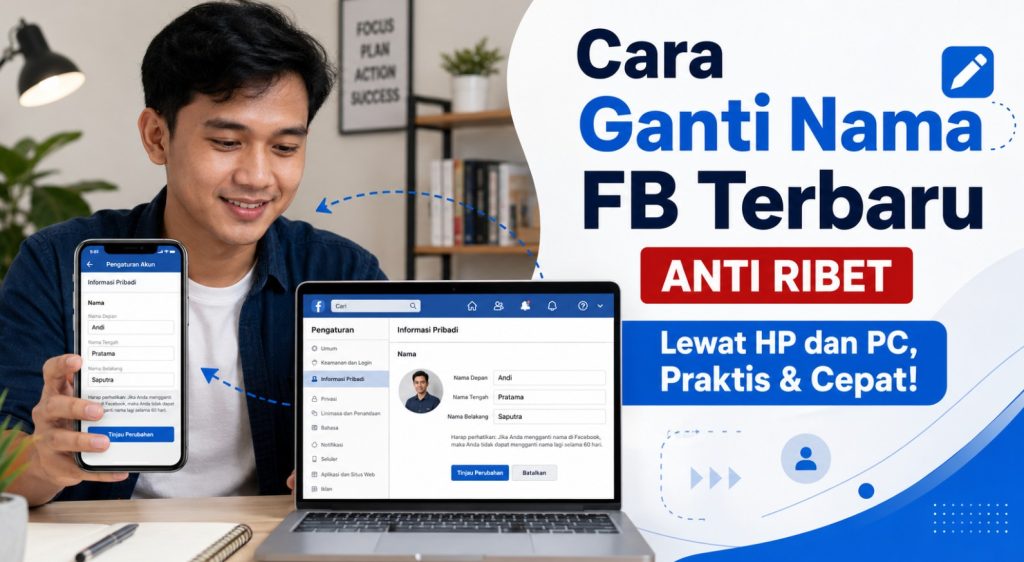
Nama Facebook dapat diubah melalui Pusat Akun (Accounts Center) atau pengaturan Akun Meta, baik di aplikasi HP maupun browser komputer. Cara Ganti Nama FB harus mengikuti standar nama Facebook dan biasanya dibatasi setiap 60 hari. Tampilan menu bisa sedikit berbeda tergantung versi aplikasi, perangkat, bahasa, dan pembaruan antarmuka.
Ringkasan Cepat
- Jalur menu utama: Pengaturan & privasi → Pengaturan → Pusat Akun (atau Akun Meta) → Profil → Nama
- Bisa melalui: Aplikasi Facebook Android & iPhone, browser HP, PC/laptop, dan sebagian Facebook Lite
- Jumlah langkah: Sekitar 6–8 langkah
- Kata sandi: Biasanya diminta saat konfirmasi
- Perubahan langsung? Umumnya langsung, tapi bisa butuh beberapa saat untuk sinkronisasi
- Batas perubahan: Setiap 60 hari (berdasarkan Pusat Bantuan Facebook)
- Jika menu tidak ditemukan: Perbarui aplikasi, coba browser, atau cari “Pusat Akun” di pengaturan
- Jika nama ditolak: Sesuaikan dengan standar nama (hindari simbol, gelar, angka tidak wajar)
Hal yang Perlu Diketahui Sebelum Mengganti Nama FB
Nama utama di Facebook harus mengikuti standar nama yang berlaku. Perubahan nama utama berbeda dengan penambahan nama panggilan atau nama lain.
Nama tidak selalu bisa diganti berulang kali. Setelah berhasil diganti, biasanya ada jeda 60 hari sebelum bisa diubah lagi. Pada kondisi tertentu, sistem dapat meminta verifikasi identitas.
Perubahan nama tidak otomatis mengubah email, nomor HP, kata sandi, atau URL profil (username). Halaman Facebook (Page) juga berbeda dengan profil pribadi.
Checklist sebelum mengganti nama:
- Pastikan ejaan sudah benar
- Periksa susunan nama depan dan belakang
- Hindari simbol, angka, atau karakter yang tidak diperbolehkan
- Pastikan akun bisa diakses dan ingat kata sandi
- Gunakan aplikasi Facebook versi terbaru dari toko resmi
- Jangan lakukan perubahan melalui situs atau aplikasi tidak resmi
Cara Ganti Nama FB Lewat HP Android
- Buka aplikasi Facebook dan pastikan sudah masuk.
- Ketuk ikon tiga garis (Menu) di pojok kanan atas.
- Pilih Pengaturan & privasi, lalu ketuk Pengaturan.
- Cari dan ketuk Pusat Akun (atau Akun Meta / “Lihat selengkapnya di Pusat Akun” jika muncul).
- Pilih Profil, lalu ketuk akun Facebook yang ingin diubah.
- Ketuk Nama.
- Masukkan nama depan, nama tengah (opsional), dan nama belakang yang baru.
- Ketuk Tinjau perubahan.
- Pilih format tampilan nama yang diinginkan.
- Masukkan kata sandi jika diminta, lalu ketuk Simpan perubahan.
Pada sebagian akun, Pusat Akun muncul di bagian atas halaman pengaturan. Jika menu berbeda, gunakan fitur pencarian di dalam pengaturan dengan kata kunci “nama” atau “Pusat Akun”.
Cara Ganti Nama Facebook Lewat iPhone
Langkah di iPhone mirip dengan Android, dengan sedikit perbedaan posisi menu.
- Buka aplikasi Facebook.
- Ketuk ikon Menu (tiga garis) di pojok kanan bawah.
- Gulir ke bawah, pilih Pengaturan & privasi → Pengaturan.
- Ketuk Pusat Akun (atau Akun Meta).
- Pilih Profil → akun Facebook.
- Ketuk Nama.
- Masukkan nama baru → Tinjau perubahan.
- Konfirmasi format nama dan kata sandi (atau Face ID jika tersedia), lalu simpan.
Jika diminta autentikasi tambahan, ikuti petunjuk resmi di layar. Jangan gunakan cara di luar aplikasi resmi.
Cara Ganti Nama Facebook Lewat Browser HP
- Buka Chrome, Safari, atau browser bawaan.
- Kunjungi facebook.com dan masuk ke akun.
- Jika halaman otomatis membuka aplikasi, pilih “Lanjutkan di browser” atau gunakan mode samaran.
- Ketuk foto profil atau Menu.
- Pilih Pengaturan & privasi → Pengaturan.
- Buka Pusat Akun → Profil → akun → Nama.
- Masukkan nama baru, tinjau, dan simpan.
Jika menu tidak lengkap, aktifkan tampilan situs desktop sementara di pengaturan browser.
Cara Ganti Nama FB Lewat PC atau Laptop
- Buka facebook.com di browser.
- Klik foto profil di kanan atas.
- Pilih Pengaturan & privasi → Pengaturan.
- Klik Pusat Akun.
- Klik Profil, lalu pilih akun Facebook.
- Klik Nama.
- Masukkan nama baru → klik Tinjau perubahan.
- Pilih format tampilan, masukkan kata sandi jika diminta, lalu Simpan perubahan.
Jalur alternatif: gunakan kotak pencarian di halaman pengaturan dengan kata “Nama”.
Cara Ganti Nama di Facebook Lite
Fitur perubahan nama di Facebook Lite biasanya mengarah ke Pusat Akun yang sama. Jika menu tidak muncul lengkap:
- Perbarui aplikasi Facebook Lite.
- Atau buka melalui browser HP atau aplikasi Facebook reguler.
Jangan mengandalkan versi lama yang mungkin belum mendukung Pusat Akun sepenuhnya.
Cara Menambahkan Nama Panggilan atau Nama Lain
Nama utama berbeda dengan nama tambahan (nama panggilan, nama lahir, nama sebelumnya, nama profesional).
Untuk menambahkan nama lain:
- Buka profil atau masuk ke Pusat Akun → Nama.
- Cari opsi Kelola nama lain / Manage other names.
- Pilih jenis nama (misalnya nama panggilan).
- Masukkan nama dan centang opsi tampilkan di bagian atas profil jika diinginkan.
- Simpan.
Nama tambahan bisa ditampilkan di profil tanpa mengubah nama utama. Hindari nama yang menyalahi standar.
Aturan Nama Facebook yang Perlu Dipatuhi
Facebook mengharuskan nama yang digunakan sehari-hari dan sebaiknya sesuai dokumen identitas.
| Format nama | Kemungkinan status | Penjelasan |
|---|---|---|
| Nama lengkap wajar | Umumnya diperbolehkan | Sesuai identitas sehari-hari |
| Nama dengan simbol berlebihan | Berisiko ditolak | Tidak sesuai standar |
| Nama dengan jabatan/gelar | Berisiko ditolak | Gelar bukan bagian nama |
| Nama bisnis di profil pribadi | Tidak disarankan | Gunakan Halaman Facebook |
| Nama dengan angka/simbol acak | Biasanya ditolak | Melanggar pedoman |
Larangan utama: simbol, angka tidak wajar, huruf kapital berlebihan, karakter berulang, tanda baca tidak lazim, gelar, kata ofensif, atau menyamar sebagai orang lain.
Berapa Lama Nama Facebook Bisa Diganti Lagi?
Menurut Pusat Bantuan Facebook, nama dapat diubah setiap 60 hari. Batas ini berlaku setelah perubahan berhasil disimpan. Tidak semua kondisi sama; akun yang sedang diperiksa atau baru saja membatalkan perubahan bisa memiliki pembatasan tambahan.
Apakah Bisa Ganti Nama FB Sebelum Batas Waktu?
Secara resmi, tidak ada cara yang dijamin untuk melewati batas 60 hari. Pilihan yang mungkin tersedia:
- Mengembalikan ke nama sebelumnya jika sistem menyediakan opsi.
- Memperbaiki kesalahan ejaan melalui jalur resmi.
- Menunggu hingga batas waktu berakhir.
Hindari trik tidak resmi seperti VPN, aplikasi pihak ketiga, atau pemalsuan data. Risiko pembatasan akun lebih besar.
Penyebab Nama Facebook Tidak Bisa Diganti
| Penyebab | Tanda yang muncul | Solusi |
|---|---|---|
| Baru mengganti nama | Muncul batas waktu | Tunggu sesuai tanggal |
| Nama melanggar standar | Nama ditolak | Gunakan nama yang wajar |
| Aplikasi belum diperbarui | Menu tidak lengkap | Perbarui aplikasi |
| Gangguan sementara | Tombol tidak berfungsi | Tutup aplikasi dan coba lagi |
| Akun dibatasi | Fitur tidak tersedia | Periksa Status Akun |
| Perlu verifikasi | Diminta dokumen | Ikuti proses resmi saja |
| Salah memilih profil | Nama akun lain terbuka | Pilih profil Facebook yang benar |
| Masalah cache | Halaman tidak dimuat | Bersihkan cache atau gunakan browser |
| Kata sandi salah | Konfirmasi gagal | Pulihkan kata sandi resmi |
| Pusat Akun belum tampil | Jalur menu berbeda | Gunakan pencarian pengaturan atau browser |
Cara Mengatasi Nama Facebook Ditolak
- Periksa ejaan dan susunan nama.
- Hapus simbol, angka, atau tanda baca tidak perlu.
- Hilangkan gelar dan jabatan.
- Gunakan nama yang dipakai sehari-hari.
- Pastikan bukan nama bisnis.
- Perbarui aplikasi.
- Coba lewat browser.
- Periksa notifikasi atau Status Akun.
- Jika diminta dokumen, kirim hanya melalui halaman resmi Facebook/Meta.
Menu Pusat Akun Tidak Ditemukan
- Perbarui aplikasi Facebook.
- Cari “Pusat Akun” atau “Accounts Center” di bilah pencarian pengaturan.
- Buka melalui browser.
- Gunakan aplikasi Facebook reguler (bukan Lite).
- Hapus cache aplikasi (tanpa menghapus data penting).
- Pastikan aplikasi dari Play Store atau App Store resmi.
Nama Sudah Diganti tetapi Belum Berubah
Kemungkinan: sinkronisasi belum selesai, cache, atau proses pemeriksaan sedang berjalan. Coba refresh, buka dari browser lain, tutup aplikasi, atau tunggu beberapa saat. Nama di Messenger biasanya ikut berubah setelah sinkronisasi.
Perbedaan Nama Profil, Username, dan Nama Halaman Facebook
| Jenis | Fungsi | Contoh | Cara mengubah |
|---|---|---|---|
| Nama profil | Identitas utama akun | Budi Santoso | Pusat Akun → Nama |
| Username | Alamat unik profil | facebook.com/budisantoso | Pengaturan username |
| Nama tambahan | Nama panggilan/nama lain | Budi “Dimas” Santoso | Detail nama / Other names |
| Nama Halaman | Identitas bisnis/organisasi | Toko Budi | Pengaturan Halaman (admin) |
Mengganti nama profil tidak otomatis mengubah username.
Cara Mengganti Nama Halaman Facebook
Perubahan nama Halaman memerlukan akses admin dengan kontrol penuh dan melewati peninjauan Facebook. Langkahnya berbeda dengan profil pribadi. Gunakan menu pengaturan Halaman, bukan Pusat Akun profil.
Tips Memilih Nama Facebook yang Aman
- Gunakan nama yang dikenal keluarga dan teman.
- Hindari simbol dan gelar.
- Periksa ejaan sebelum menyimpan.
- Jangan memakai nama tokoh atau bisnis di profil pribadi.
- Manfaatkan nama tambahan untuk nama panggilan.
- Jangan terlalu sering mengganti nama.
Keamanan Setelah Mengganti Nama Facebook
Jika perubahan tidak dilakukan sendiri, segera periksa keamanan:
- Lihat perangkat yang sedang login.
- Ganti kata sandi.
- Aktifkan autentikasi dua faktor.
- Periksa email dan nomor telepon terhubung.
- Hapus perangkat tidak dikenal.
- Periksa aplikasi yang terhubung.
Gunakan hanya halaman pemulihan resmi Facebook.
Kesalahan yang Harus Dihindari
- Salah ejaan atau tidak membaca pratinjau.
- Memilih profil yang salah.
- Menggunakan simbol, gelar, atau nama bisnis.
- Mencoba trik tidak resmi.
- Membagikan kata sandi atau OTP.
- Mengunggah dokumen ke situs pihak ketiga.
- Mengira nama profil sama dengan username.
Perbandingan Metode
| Metode | Kelebihan | Kekurangan | Cocok untuk |
|---|---|---|---|
| Aplikasi Facebook | Praktis | Letak menu bisa berubah | Pengguna HP |
| Browser HP | Tidak perlu aplikasi | Tampilan lebih kecil | HP penyimpanan terbatas |
| PC / Laptop | Menu lebih jelas | Butuh komputer | Pengguna yang ingin detail |
| Facebook Lite | Hemat data | Fitur bisa terbatas | Perangkat spesifikasi rendah |
Checklist Setelah Nama Berhasil Diganti
- Nama tampil benar di profil
- Susunan nama sesuai
- Profil yang diubah sudah tepat
- Messenger menampilkan nama baru
- Username masih sesuai
- Informasi kontak aman
- Autentikasi dua faktor aktif
- Tidak ada login mencurigakan
FAQ
1. Bagaimana cara ganti nama FB lewat HP?
Buka aplikasi → Menu → Pengaturan & privasi → Pengaturan → Pusat Akun → Profil → Nama → masukkan nama baru → tinjau dan simpan.
2. Bagaimana cara mengganti nama Facebook lewat PC?
Klik foto profil → Pengaturan & privasi → Pengaturan → Pusat Akun → Profil → Nama → tinjau dan simpan.
3. Di mana letak menu nama di Facebook terbaru?
Di dalam Pusat Akun (Accounts Center) atau pengaturan Akun Meta, bagian Profil → Nama.
4. Mengapa nama Facebook tidak bisa diganti?
Biasanya karena baru diganti dalam 60 hari terakhir atau nama melanggar standar.
5. Berapa lama harus menunggu untuk mengganti nama lagi?
Umumnya 60 hari setelah perubahan terakhir.
6. Bisakah mengganti nama sebelum batas waktu?
Tidak ada cara resmi yang dijamin. Tunggu hingga batas berakhir.
7. Apakah nama Facebook harus sesuai KTP?
Sebaiknya sesuai nama sehari-hari dan dokumen identitas. Sistem dapat meminta verifikasi.
8. Mengapa Facebook meminta identitas?
Untuk memastikan nama sesuai pedoman dan mencegah penyalahgunaan.
9. Bisakah memakai nama panggilan?
Ya, sebagai nama tambahan (Other names), bukan mengganti nama utama secara sembarangan.
10. Bagaimana cara membuat nama Facebook satu kata?
Facebook mengharapkan nama depan dan belakang. Nama satu kata berisiko ditolak kecuali sesuai standar budaya dan dokumen.
11. Apakah mengganti nama akan mengubah username?
Tidak. Username diubah terpisah.
12. Apakah nama di Messenger ikut berubah?
Ya, biasanya setelah sinkronisasi.
13. Berapa lama proses perubahan nama?
Umumnya langsung, tapi bisa butuh waktu singkat untuk tampil di semua tempat.
14. Mengapa nama baru tidak langsung tampil?
Karena cache, sinkronisasi, atau proses pemeriksaan.
15. Apakah nama Halaman Facebook dapat diganti?
Ya, melalui pengaturan Halaman oleh admin dengan kontrol penuh.
16. Apakah aman mengirim dokumen identitas ke Facebook?
Hanya aman jika melalui halaman resmi Facebook/Meta.
17. Bagaimana jika menu Pusat Akun tidak muncul?
Perbarui aplikasi, coba browser, atau gunakan pencarian di pengaturan.
18. Apakah Facebook Lite bisa digunakan untuk mengganti nama?
Ya, biasanya melalui Pusat Akun. Jika tidak lengkap, gunakan aplikasi reguler atau browser.
Jawaban singkat untuk featured snippet:
Untuk mengganti nama Facebook, buka Pengaturan & privasi → Pengaturan → Pusat Akun → Profil → Nama. Masukkan nama baru, tinjau perubahan, lalu simpan. Perubahan dibatasi setiap 60 hari dan harus mengikuti standar nama.
Kesimpulan
Mengganti nama Facebook dapat dilakukan dengan mudah melalui Pusat Akun di aplikasi HP Android, iPhone, browser, maupun PC. Yang terpenting adalah mematuhi standar nama dan memperhatikan batas waktu 60 hari.
Selalu periksa ejaan sebelum menyimpan, gunakan hanya menu resmi, dan jaga keamanan akun setelah perubahan. Hindari jasa atau aplikasi pihak ketiga.
Untuk panduan terkait, baca juga cara mengamankan akun Facebook atau cara memulihkan akun yang bermasalah.
Disclaimer
Nama menu dan tampilan Facebook dapat berubah mengikuti pembaruan aplikasi, perangkat, bahasa, serta wilayah akun. Gunakan aplikasi dan halaman bantuan resmi Facebook atau Meta untuk memastikan informasi terbaru.
Referensi Resmi
- Pusat Bantuan Facebook: Cara mengubah nama Anda di Facebook
- Pusat Bantuan Facebook: Nama yang diizinkan di Facebook
- Pusat Bantuan Facebook: Alasan Anda tidak bisa mengubah nama Anda di Facebook
- Pusat Bantuan Facebook: Mengelola nama lain (nama panggilan, dll.)
- Informasi Accounts Center / Pusat Akun Meta