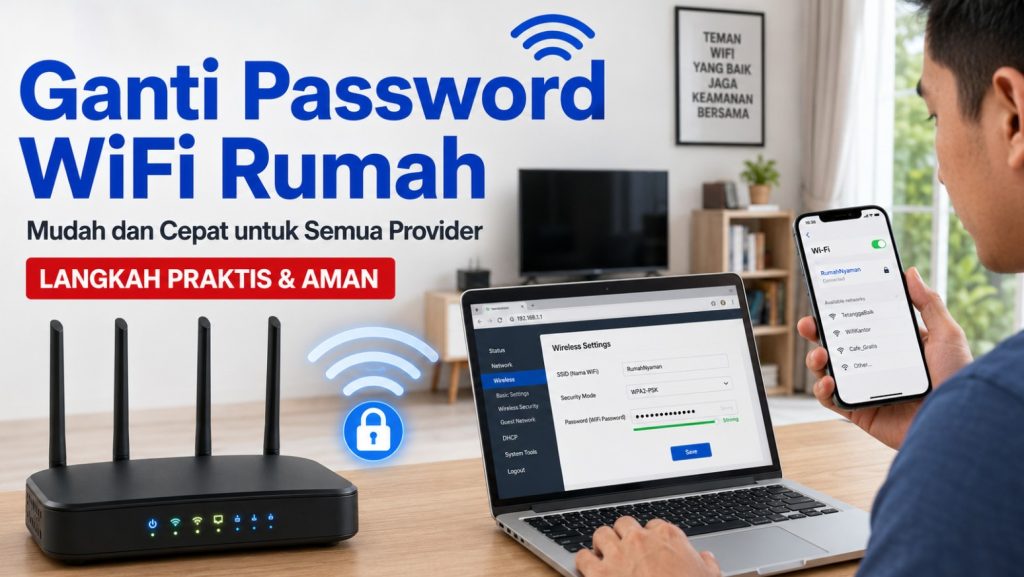
Cara Mengganti Password WiFi rumah bisa diganti sendiri melalui halaman admin router atau aplikasi resmi provider. Pastikan perangkat terhubung ke jaringan router, siapkan alamat halaman admin, username dan password administrator (biasanya tercetak di stiker perangkat), lalu sambungkan ulang semua perangkat setelah perubahan disimpan. Tampilan menu dapat berbeda berdasarkan merek, tipe, dan versi firmware.
Persiapan Sebelum Mengganti Password
Pastikan perangkat sudah terhubung ke WiFi yang akan diubah. Matikan data seluler sementara agar browser membuka halaman lokal router, bukan internet. Catat nama WiFi (SSID) lama. Periksa stiker di belakang atau bawah router untuk alamat IP, username, dan password admin. Jangan cabut listrik selama proses penyimpanan. Hindari mengubah menu WAN, VLAN, IPTV, VoIP, atau pengaturan internet karena dapat memutus koneksi. Dokumentasikan pengaturan penting sebelum mengubah apa pun.
Perbedaan Password WiFi dan Password Admin Router
Password WiFi digunakan perangkat untuk tersambung ke jaringan. Password admin digunakan untuk membuka halaman pengaturan router. Mengganti password WiFi tidak otomatis mengganti password admin. Sebaiknya ganti password admin jika masih menggunakan bawaan, dan jangan pakai password yang sama untuk keduanya.
| Jenis password | Fungsi | Digunakan di mana | Perlu dibagikan? |
|---|---|---|---|
| Password WiFi | Menghubungkan perangkat ke internet | Perangkat pengguna (HP, laptop, TV, dll.) | Hanya kepada orang yang diizinkan |
| Password admin router | Membuka halaman pengaturan | Browser atau aplikasi admin | Tidak, hanya untuk pemilik/pengelola |
Cara Menemukan Alamat IP Router
Alamat router (default gateway) paling akurat diambil dari stiker perangkat atau pengaturan jaringan.
Android: Buka Pengaturan → WiFi → pilih jaringan aktif → lihat Gateway, Router, atau Kelola Router.
iPhone/iPad: Settings → Wi-Fi → ikon informasi (i) → Router.
Windows: Detail koneksi jaringan, atau Command Prompt ketik ipconfig lalu cari Default Gateway.
macOS: System Settings → Wi-Fi → Details → TCP/IP → Router.
Linux: Pengaturan jaringan atau perintah gateway yang relevan.
Contoh alamat yang sering muncul: 192.168.1.1, 192.168.0.1, 192.168.100.1, 192.168.8.1. Daftar ini hanya contoh, bukan data universal. Selalu verifikasi di perangkat Anda.
Cara Mengganti Password WiFi Lewat HP
- Hubungkan HP ke WiFi yang akan diubah.
- Matikan data seluler jika diperlukan.
- Buka browser.
- Ketik alamat gateway di kolom alamat (bukan mesin pencari).
- Login dengan akun administrator dari stiker atau catatan teknisi.
- Cari menu WLAN, WiFi, Wireless, Network, atau Basic Settings.
- Pilih jaringan 2,4 GHz atau 5 GHz.
- Temukan kolom Password, Passphrase, WPA PreSharedKey, atau Security Key.
- Masukkan password baru.
- Periksa jenis keamanan (WPA2 atau WPA3).
- Tekan Apply, Save, atau Submit.
- Tunggu jaringan restart.
- Sambungkan HP dengan password baru.
Beberapa halaman router menampilkan peringatan koneksi lokal atau sertifikat. Hanya lanjutkan jika alamat yang dibuka benar-benar gateway router Anda.
Cara Mengganti Password WiFi Lewat Laptop atau Komputer
Langkahnya hampir sama dengan HP. Laptop lebih nyaman untuk melihat seluruh menu, membandingkan 2,4 GHz dan 5 GHz, mengubah SSID, serta mengelola daftar perangkat. Jika WiFi terputus atau password tidak diketahui, sambungkan melalui kabel LAN ke port router, lalu buka browser dengan alamat gateway.
Cara Mengganti Password Berdasarkan Merek Router
Nama menu bergantung pada model dan firmware. Selalu cek stiker perangkat.
| Merek | Menu yang umum ditemukan | Nama kolom password | Catatan |
|---|---|---|---|
| Huawei | WLAN / WLAN Basic Configuration / SSID Configuration | WPA PreSharedKey | Variasi antar model besar |
| ZTE | Network → WLAN → SSID Settings / Security | WPA Passphrase | Sering dipakai ONT provider |
| FiberHome | Network → WLAN Settings / Advanced / Security | Pre-Shared Key | Cek stiker untuk login |
| TP-Link | Wireless / Wireless Security / Wi-Fi Settings atau aplikasi Tether | Password / Network Key | Bisa via panel web atau aplikasi resmi |
| Tenda | WiFi Settings / Wireless Settings | WiFi Password | Tampilan sederhana |
| D-Link | Wireless / Settings / Wireless Security | Pre-Shared Key | Beberapa model First Media/XL SATU |
| Nokia | Bervariasi, sering dibatasi provider | Password / Passphrase | Akses bisa terbatas |
| MikroTik | WebFig / WinBox → Wireless / Security Profiles | Security Profile | Lebih teknis; jangan ubah konfigurasi provider sembarangan |
| Xiaomi / ASUS / Netgear / Mercusys / Totolink / Ruijie | Wireless / WiFi / Network | Password / Key | Ikuti label perangkat |
Cara Mengganti Password Berdasarkan Provider
Satu provider dapat memakai beberapa merek dan tipe ONT/router. Metode bisa melalui halaman router, aplikasi resmi, atau bantuan teknisi. Akses admin kadang dibatasi.
| Provider | Metode yang biasanya tersedia | Catatan penting |
|---|---|---|
| IndiHome / internet rumah Telkomsel | Browser + stiker, aplikasi myIndiHome | Cek stiker; menu Network → WLAN |
| Biznet Home | Browser (stiker) | Beberapa model memakai akun telecomadmin; verifikasi di perangkat |
| First Media / XL SATU | Browser sesuai model, aplikasi myXL | Model FiberHome, TP-Link, Huawei berbeda; lihat label |
| MyRepublic | Browser atau aplikasi MyRepublic | Cek stiker atau akun pelanggan |
| ICONNET | Browser | Cek stiker; menu Wireless/WLAN |
| Telkomsel Orbit | Aplikasi MyOrbit | Utama melalui aplikasi; modem 4G/5G |
| XL SATU | Browser model-spesifik, aplikasi | Lihat panduan resmi sesuai ONT |
| Oxygen | Browser sesuai ONT | Cek stiker; beberapa model Dasan/ZTE/Huawei |
| CBN Fiber | Browser atau email ke dukungan | Cek stiker; bisa minta bantuan resmi |
| MNC Play / penerus | Browser atau dukungan | Status layanan dapat berubah |
| Provider lokal / RT/RW Net | Browser atau teknisi | Sangat bergantung pada perangkat |
Jangan menyamakan semua pelanggan satu provider. Jika akses dibatasi, hubungi dukungan resmi provider melalui saluran yang tertera di situs atau aplikasi mereka.
Cara Mengganti Nama WiFi atau SSID
Di menu yang sama dengan password, cari kolom SSID Name. Bedakan SSID 2,4 GHz dan 5 GHz jika tidak memakai band steering/smart connect. Hindari nama yang mengungkap identitas, alamat, atau nomor telepon. Setelah diubah, semua perangkat harus tersambung ulang. Jaringan tamu (Guest) bisa diatur terpisah.
Pengaturan Keamanan yang Disarankan
Gunakan WPA3-Personal jika seluruh perangkat mendukung. Jika ada perangkat lama, gunakan WPA2-AES atau mode campuran WPA2/WPA3. Hindari WEP dan WPA/TKIP lama. Pertimbangkan menonaktifkan WPS. Menyembunyikan SSID bukan perlindungan utama. Perbarui firmware hanya melalui jalur resmi dan sesuai kebijakan provider.
Cara Membuat Password WiFi yang Kuat
Minimal 12–16 karakter jika didukung. Gabungkan huruf besar, kecil, angka, dan simbol. Hindari nama keluarga, nomor telepon, tanggal lahir, alamat, atau kata umum. Jangan pakai password email/perbankan. Simpan di password manager tepercaya.
Contoh pola fiktif (jangan pakai persis):
RumahAman#2026xyz
KopiPagi!7xKucing
BukuBiru_94Qwert
LangitMalam$88ab
PintuDepan@3nKota
Cara Mengeluarkan Pengguna yang Tidak Dikenal
Mengganti password memutus sebagian besar perangkat lama. Buka daftar Connected Devices, periksa hostname dan MAC (jangan langsung blokir yang belum dikenali). Nonaktifkan WPS, aktifkan Guest Network untuk tamu, batasi jumlah perangkat jika tersedia, dan ganti password admin. MAC filtering bukan perlindungan utama.
Solusi Jika Halaman Admin Router Tidak Bisa Dibuka
| Masalah | Kemungkinan penyebab | Solusi |
|---|---|---|
| Tidak terbuka | Masih pakai data seluler | Matikan data seluler |
| Tidak terhubung ke router | Sambungkan WiFi atau LAN | |
| Alamat IP salah | Cek gateway/stiker | |
| Diketik di mesin pencari | Ketik di kolom URL | |
| VPN/Proxy/Private DNS aktif | Nonaktifkan sementara | |
| Tersambung ke AP/mesh | Hubungkan ke router utama | |
| Cache browser | Bersihkan atau ganti browser | |
| IP manual | Set otomatis (DHCP) | |
| Akses dibatasi provider | Hubungi dukungan resmi | |
| Hanya via LAN | Gunakan kabel |
Solusi Jika Username atau Password Admin Salah
- Periksa stiker router.
- Periksa buku instalasi atau catatan teknisi.
- Gunakan aplikasi resmi jika tersedia.
- Hubungi dukungan resmi provider.
- Jangan coba kombinasi berulang-ulang.
- Jangan gunakan situs tidak resmi.
- Jangan reset sebelum memahami akibatnya.
Password WiFi tidak selalu sama dengan password admin.
Solusi Jika WiFi Hilang Setelah Password Diubah
Router mungkin sedang restart, SSID berubah, frekuensi dinonaktifkan, password salah ketik, mode keamanan tidak kompatibel, atau perangkat masih menyimpan password lama. Lupakan jaringan, cari ulang SSID, masukkan password baru, restart perangkat, coba 2,4 GHz untuk perangkat lama, atau sambungkan via LAN. Periksa lampu indikator. Jika internet tetap mati, hubungi provider.
Solusi Jika Internet Tidak Berfungsi Setelah Perubahan
Tersambung WiFi tapi tidak ada internet biasanya bukan akibat ganti password WiFi. Perubahan pada WAN, PPPoE, VLAN, bridge, DHCP, atau DNS dapat menyebabkan gangguan. Jangan ubah nilai tersebut tanpa petunjuk resmi provider. Bedakan gejala (satu perangkat vs semua, lampu LOS, dll.).
Apakah Router Perlu Di-reset?
Peringatan: Factory reset menghapus nama dan password WiFi, akun PPPoE, konfigurasi VLAN, IPTV, telepon rumah, mesh, dan dapat membuat internet tidak berfungsi hingga dikonfigurasi ulang oleh provider.
Reset hanya jika panduan resmi perangkat/provider mengarahkan, data konfigurasi sudah diketahui, dukungan pelanggan menyarankan, atau tidak ada solusi lain.
Cara Mengganti Password Admin Router
Buka menu Administration, System, Management, Account, atau Maintenance. Buat password berbeda dari password WiFi. Simpan di tempat aman. Fitur ini kadang dikunci provider. Jangan ubah hak akses jika tidak memahami fungsinya.
Checklist Setelah Password Diganti
- Nama WiFi muncul
- Password baru berfungsi
- HP, laptop, Smart TV, CCTV, printer, smart home tersambung
- Internet aktif
- Jaringan tamu diperiksa
- WPS diperiksa
- Password admin diperbarui (jika memungkinkan)
- Password disimpan aman
Kesalahan yang Sering Terjadi
Mengubah password admin bukan WiFi, lupa mengubah salah satu frekuensi, menekan reset, mengubah menu WAN, mengetik alamat di Google, password terlalu sederhana, tidak menekan Save/Apply, lupa menyambungkan ulang perangkat pintar, membagikan password utama terlalu luas, memakai info login lama, mengunggah foto stiker ke media sosial, atau memakai aplikasi tidak resmi.
Tabel Menu Router
| Istilah menu | Artinya |
|---|---|
| SSID | Nama jaringan WiFi |
| WLAN | Pengaturan jaringan nirkabel |
| Passphrase / Pre-Shared Key | Password WiFi |
| Security Mode | Jenis keamanan |
| 2.4 GHz | Jangkauan lebih luas |
| 5 GHz | Kecepatan lebih tinggi jarak dekat |
| Guest Network | Jaringan tamu |
| Connected Devices | Daftar perangkat tersambung |
| Apply / Save | Menyimpan perubahan |
Perbandingan Metode
| Metode | Kelebihan | Kekurangan | Cocok untuk |
|---|---|---|---|
| Browser HP | Praktis | Layar kecil | Perubahan cepat |
| Browser laptop | Menu lengkap | Perlu perangkat | Pengaturan detail |
| Kabel LAN | Stabil saat WiFi putus | Butuh kabel | Lupa password WiFi |
| Aplikasi provider | Mudah, resmi | Tidak semua provider | Orbit, MyRepublic, dll. |
| Aplikasi produsen | Fitur lengkap | Hanya merek tertentu | TP-Link, dll. |
| Bantuan teknisi/CS | Aman jika akses terbatas | Butuh waktu | Akses admin dikunci |
FAQ
1. Bagaimana cara mengganti password WiFi melalui HP?
Hubungkan ke WiFi, buka browser, masukkan alamat gateway, login admin, cari menu WLAN/Wireless, ubah Passphrase/Password, simpan, lalu sambungkan ulang.
2. Apakah mengganti password WiFi harus memakai laptop?
Tidak. HP sudah cukup selama terhubung ke jaringan router.
3. Apakah data seluler harus dimatikan?
Disarankan sementara agar browser membuka halaman lokal router.
4. Apa alamat IP router?
Alamat gateway yang digunakan untuk membuka halaman admin. Cek stiker atau pengaturan jaringan perangkat.
5. Mengapa 192.168.1.1 tidak bisa dibuka?
Bisa jadi alamat berbeda, data seluler aktif, VPN aktif, atau tidak terhubung ke router. Cek gateway aktual.
6. Di mana melihat username dan password admin?
Di stiker belakang/bawah router, buku instalasi, atau catatan teknisi.
7. Apakah password WiFi sama dengan password router?
Tidak. Password WiFi untuk menyambung perangkat; password admin untuk membuka pengaturan.
8. Apakah semua perangkat akan terputus?
Ya, perangkat yang memakai password lama akan terputus dan harus disambungkan ulang.
9. Apakah password WiFi dapat diganti tanpa terhubung ke jaringan?
Umumnya tidak. Perlu terhubung via WiFi atau LAN.
10. Bagaimana jika lupa password WiFi?
Sambungkan via LAN, buka halaman admin, lalu ganti password baru. Atau gunakan aplikasi resmi jika tersedia.
11. Bagaimana jika lupa password admin router?
Cek stiker, aplikasi resmi, atau hubungi dukungan provider. Hindari reset tanpa memahami risiko.
12. Apakah aman melakukan reset modem?
Berisiko tinggi karena menghapus konfigurasi internet. Hanya jika panduan resmi mengarahkan.
13. Mengapa internet hilang setelah password diganti?
Biasanya bukan karena ganti password WiFi. Periksa apakah menu WAN/VLAN ikut berubah atau perangkat belum tersambung ulang.
14. Apakah nama WiFi dapat diganti sekaligus?
Ya, di kolom SSID pada menu yang sama.
15. Berapa panjang password WiFi yang aman?
Minimal 12–16 karakter dengan kombinasi huruf, angka, dan simbol.
16. Apa perbedaan jaringan 2,4 GHz dan 5 GHz?
2,4 GHz jangkauan lebih jauh; 5 GHz kecepatan lebih tinggi di jarak dekat.
17. Apakah kedua jaringan harus menggunakan password yang sama?
Tidak wajib, tapi memudahkan. Beberapa router memakai smart connect.
18. Bagaimana mengeluarkan pengguna asing?
Ganti password, nonaktifkan WPS, aktifkan guest network, dan periksa daftar perangkat.
19. Apakah menyembunyikan SSID membuat WiFi aman?
Tidak. Itu bukan perlindungan utama.
20. Seberapa sering password WiFi perlu diganti?
Secara berkala, terutama setelah dibagikan ke banyak orang atau ada indikasi akses tidak sah.
Kesimpulan
Cara mengganti password WiFi rumah dilakukan dengan terhubung ke router, membuka halaman admin menggunakan alamat gateway dari stiker atau pengaturan jaringan, login dengan data administrator, lalu mengubah kolom Passphrase/Password di menu WLAN atau Wireless. Bedakan password WiFi dengan password admin. Jangan ubah pengaturan WAN, VLAN, atau internet. Gunakan password kuat minimal 12 karakter. Setelah disimpan, sambungkan ulang semua perangkat. Jika akses administrator dibatasi, hubungi dukungan resmi provider. Tampilan dapat berubah setelah pembaruan firmware, jadi selalu verifikasi di perangkat Anda.
Saran Internal Link
- Cara mengetahui siapa yang memakai WiFi
- Cara mempercepat koneksi WiFi rumah
- Cara menemukan alamat IP router
- Cara mengatasi WiFi tersambung tetapi tidak ada internet
- Perbedaan WiFi 2,4 GHz dan 5 GHz
- Cara membuat jaringan WiFi lebih aman
- Cara mengatasi lampu LOS merah
- Cara memasang WiFi extender
Saran ALT Text Gambar
- Halaman login admin router generik di browser smartphone
- Menu pengaturan WLAN dengan kolom SSID dan password
- Kolom WPA PreSharedKey pada halaman pengaturan WiFi
- Tampilan default gateway di pengaturan WiFi Android
- Pengguna mengganti password WiFi melalui HP di depan router rumah
- Daftar connected devices di halaman admin router
Daftar Sumber Resmi
Prioritaskan: situs resmi provider (Telkomsel/IndiHome, XL SATU, Biznet Home, MyRepublic, ICONNET, Oxygen, CBN), dokumentasi resmi Huawei, ZTE, FiberHome, TP-Link, Tenda, D-Link, Nokia, MikroTik, serta stiker dan buku panduan perangkat. Informasi dapat berubah setelah pembaruan firmware.